アーティファクトの管理
このページの翻訳はAIによって自動的に行われました。可能な限り正確な翻訳を心掛けていますが、原文と異なる表現や解釈が含まれる場合があります。正確で公式な情報については、必ず英語の原文をご参照ください。
Agentic Studioにおいて、アーティファクト とはエージェントまたはフローによって生成される主要な出力です。それはAI駆動のタスクの結果を表す、独立した編集可能なコンテンツブロックです。
遺物の例には以下があります:
- リサーチャーエージェントが作成した研究要約。
- ブリーフジェネレーターのエージェントによって作成されたキャンペーンブリーフ。
- バルクコンテンツジェネレーターによって生成されたソーシャルメディアコンテンツ。
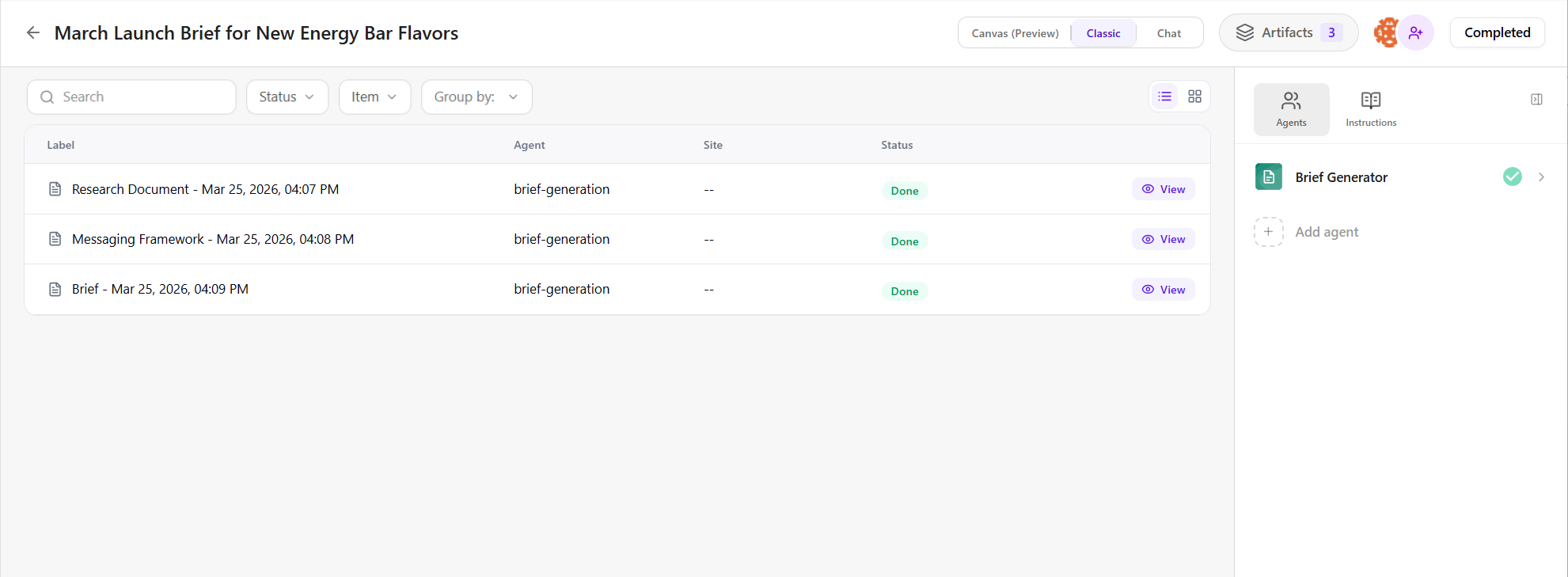
空間内で、以下の画像のように、生成されたすべてのアーティファクトをメインペインで確認できます。
一部のエージェントは、タイトル、目的、本文内容などの個別 フィールド に構造化されたアーティファクトを生成します。これらのフィールドは別途編集したり、AIで洗練したり、信頼度スコアで評価したりできます。
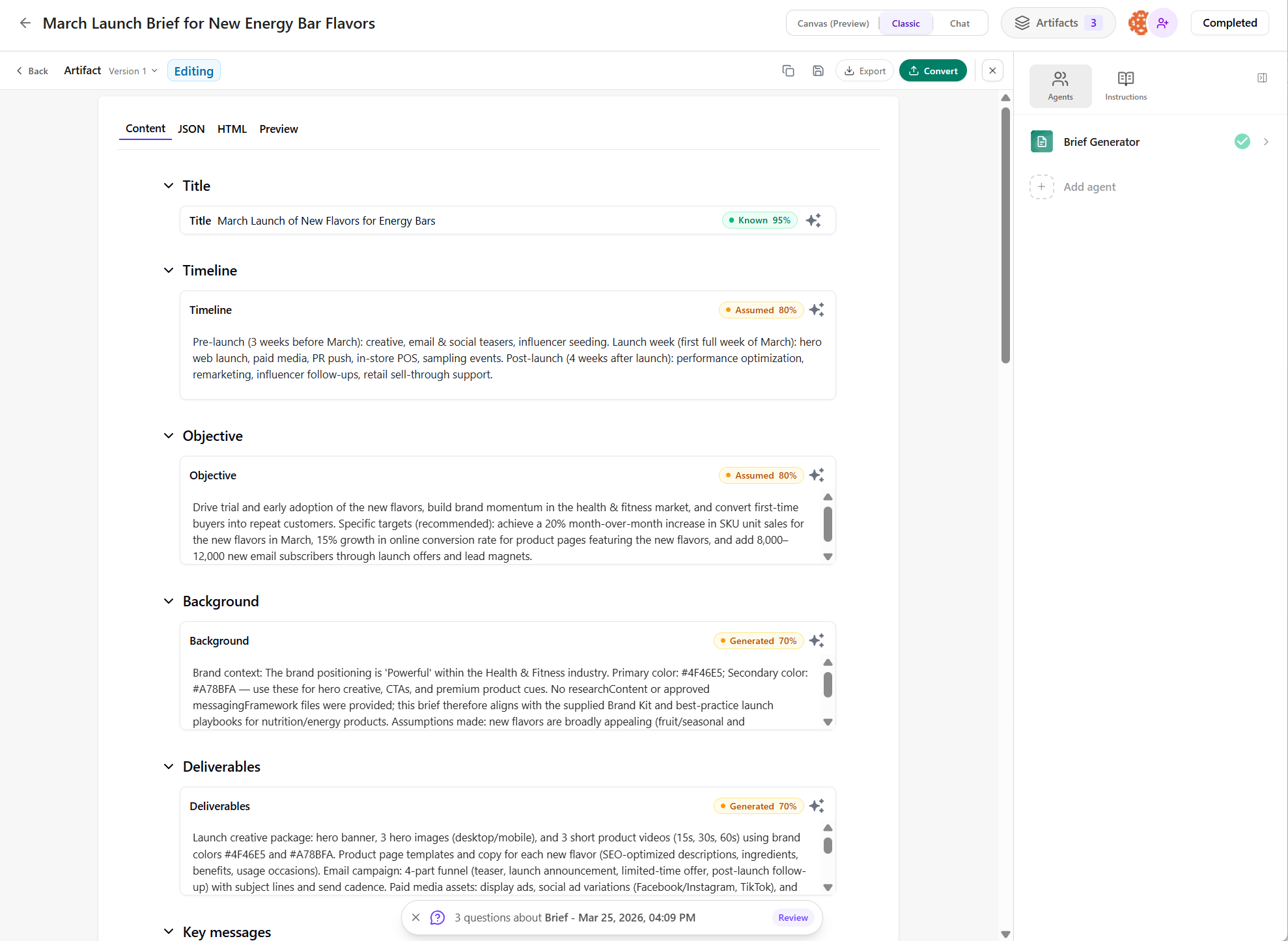
以下のセクションでは、アーティファクトの閲覧、レビュー、編集、洗練、比較の方法を説明します。
遺物を見る
その空間内で生成されたアーティファクトは、保存されたバージョンも含めて開くことができます。
遺物を見るには:
-
ナビゲーションメニューで「Agentic 」をクリックし、左側のサイドバーで Spacesをクリックします。
-
Spacesページで、該当するスペースを探してください。フィルターを使うか、タイトル、エージェント名、フローで検索できます。
-
スペースをクリックして開いてください。
-
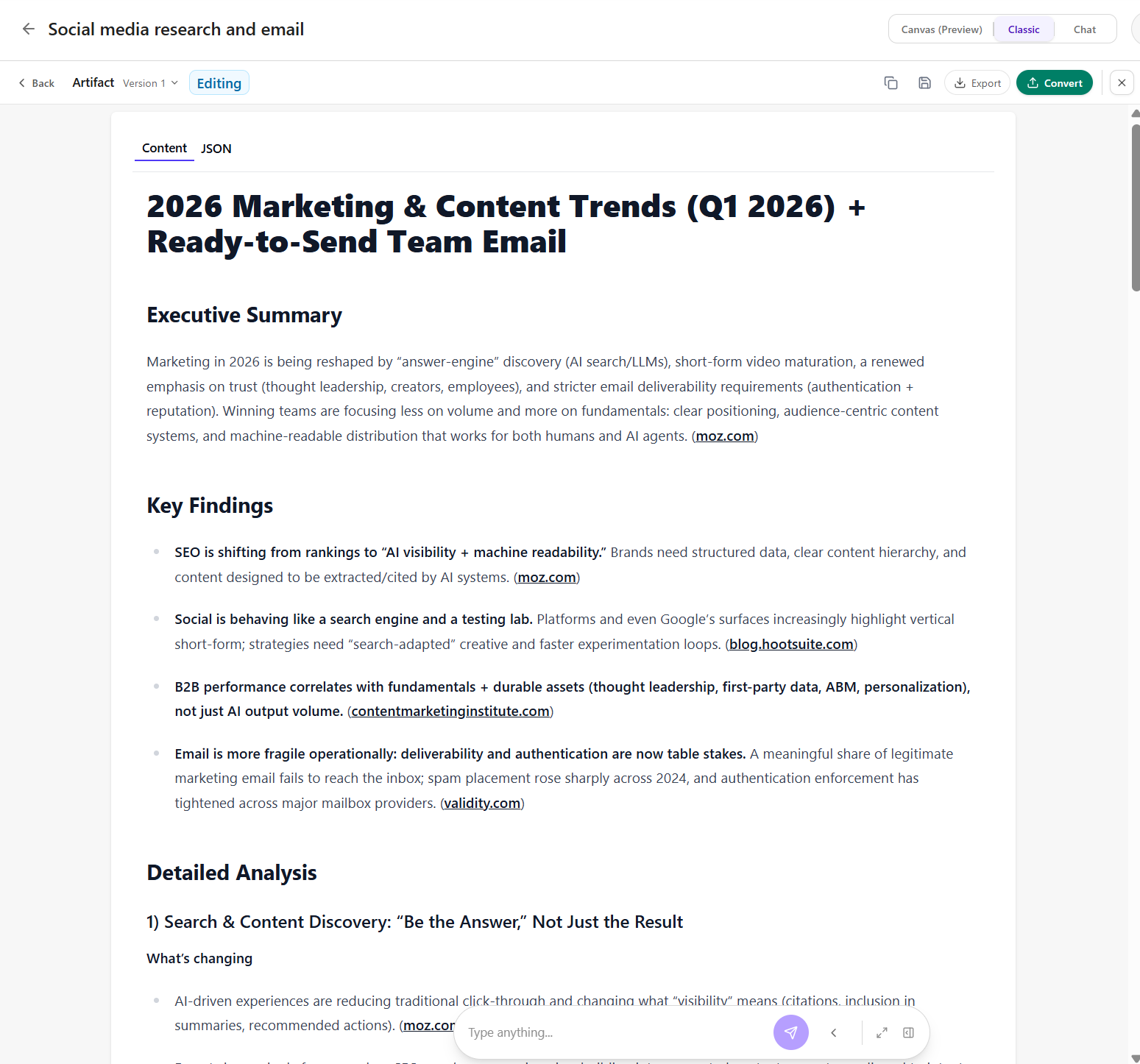
メインペインのClassicビューでアーティファクトを見つけて Viewをクリックします。アーティファクトの内容が表示され、チャットインターフェースの コンテキスト に追加されます。
-
アーティファクトに複数のバージョンがある場合は、バージョン ドロップダウンメニュー(例: v2)を使って表示したいバージョンを選択します。
-
場合によっては、コンテンツ、JSON、プレビュー を切り替えて異なるフォーマットでアーティファクトを見ることもできます。
アーティファクトの信頼度スコアのレビュー
アーティファクトに構造化された フィールドが含まれている場合、各フィールドは独自の信頼度スコアを表示します。
信頼度スコアは、AIがどれだけ信頼できるコンテンツを生成し、入力とどれだけ一致しているかを評価するのに役立ちます。スコアに基づいて、AIは欠落した詳細を補正しコンテンツを改善するためのフォローアップ質問を提案することもあります。
信頼スコアを確認するために:
-
ナビゲーションメニューで「Agentic 」をクリックし、左側のサイドバーで Spacesをクリックします。
-
Spacesページで、該当するスペースを探してください。フィルターを使うか、タイトル、エージェント名、フローで検索できます。
-
スペースをクリックして開いてください。
-
メインペインのClassicビューでアーティファクトを見つけて Viewをクリックします。アーティファクトの内容が表示され、チャットインターフェースの コンテキスト に追加されます。
-
各構造化されたフィールドで、内容の横に表示される自信スコアを確認しましょう。
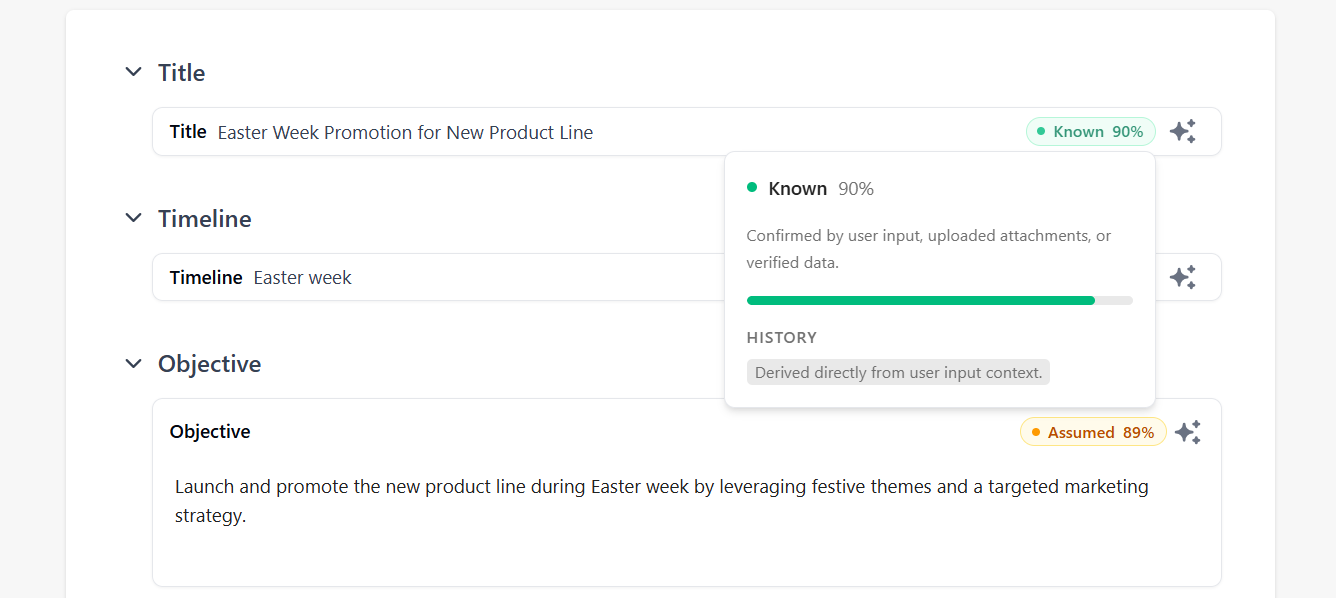
各スコアには以下が含まれます:
- 0%から100%までのパーセンテージです。
- フィールドがどのように生成されたかを示すラベル:
- Known - ユーザー提供情報または選択されたコンテキストに基づく。
- Assumed - 利用可能な文脈から推測されたもの。
- Generated - 直接の出典なしで作成。レビューを推奨します。
AssumedまたはGeneratedとマークされたフィールドは見直しまたは明確にする必要があります。これらのフィールドを改善するために、AIのフォローアップ質問に答えてください。
AIの質問に答えてアーティファクトフィールドを精錬する
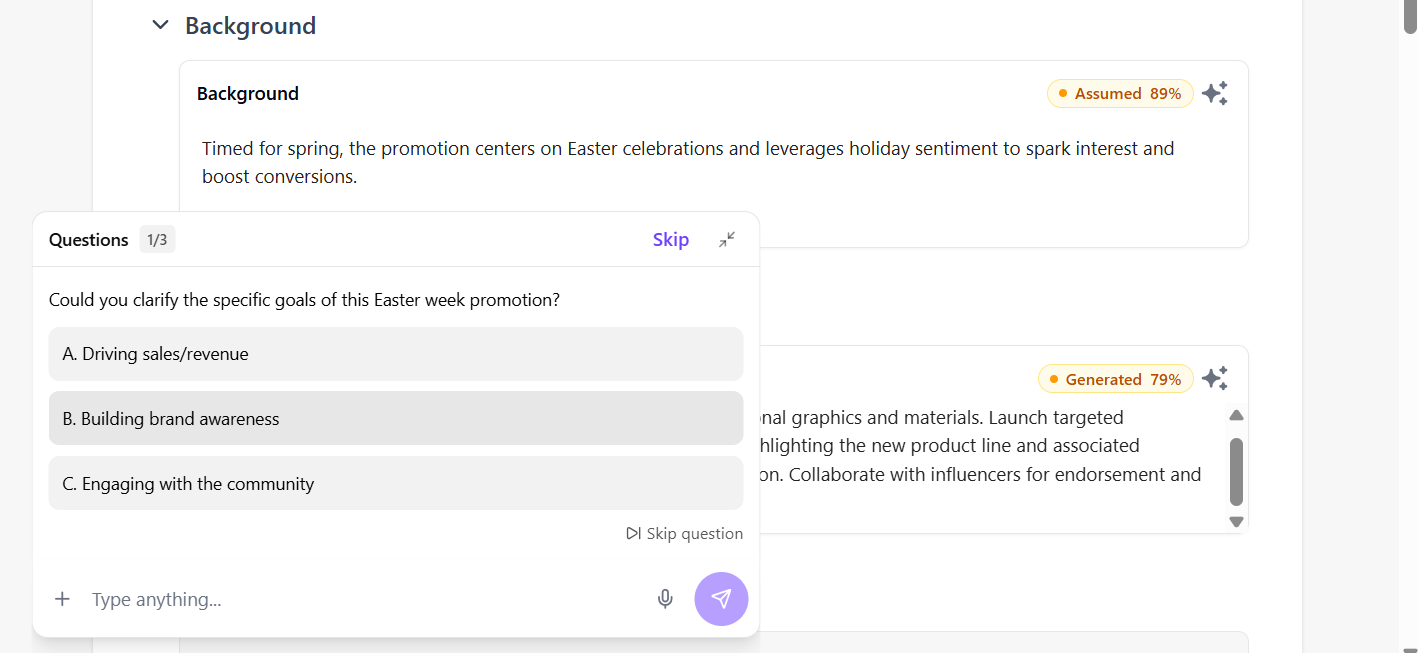
構造化されたフィールドを含むアーティファクトの場合、情報が欠落または不明瞭な場合にAIがフォローアップ質問を生成することがあります。明確化が必要なフィールドは通常、低い信頼度スコアでマークされ、AssumedまたはGeneratedとラベル付けされます。
これらの質問に答えることで、正確性が向上し、対象分野の再生が可能になります。既存のコンテンツが十分であれば、レビューをスキップしても構いません。
AIを使ったアーティファクトコンテンツを精錬するには質問:
-
ナビゲーションメニューで「Agentic」をクリックします。左側のサイドバーで「 Spaces」を選択します。
-
Spacesページで、該当するスペースを探してください。フィルターを使うか、タイトル、エージェント名、フローで検索できます。
-
スペースをクリックして開いてください。
-
メインペインの「 Classicビュー」でアーティファクトを見つけて「mdiEyeOutline: View」をクリックします。アーティファクトの内容が表示されます。
-
画面下部で「 レビュー 」をクリックするとAIの質問が表示されます。
-
質問を見直してください。
-
オプションを選択して応答してください。
AIはあなたの反応に基づいてフィールドを再生成し、自動的に新しいバージョンのアーティファクトを作成します。
アーティファクト内容を手動で精錬する
アーティファクトコンテンツを直接編集して必要に応じて更新できます。
アーティファクトを手動で編集するには:
-
ナビゲーションメニューで「Agentic」をクリックします。左側のサイドバーで「 Spaces」を選択します。
-
Spacesページで、該当するスペースを探してください。フィルターを使うか、タイトル、エージェント名、フローで検索できます。
-
スペースをクリックして開いてください。
-
メインペインの「 Classicビュー」でアーティファクトを見つけて「mdiEyeOutline: View」をクリックします。アーティファクトの内容が表示されます。
-
必要に応じて変更を加えてください。コンテンツの追加、削除、移動、修正が可能です。
すべての変更は自動的に新しいアーティファクトのバージョンとして保存されます。
-
保存されたバージョン間を切り替えるには、バージョン のドロップダウンメニュー(例: *v2(Current)*を使ってください。
-
オプションとして、以下のことができます:
- アイコンをクリックしてバージョンを削除してください。
- 「 新しいバージョンとして保存 」をクリックすると、現在のバージョンは変更せずに新しいバージョンを作成できます。
AIを使ったアーティファクトフィールドの精錬
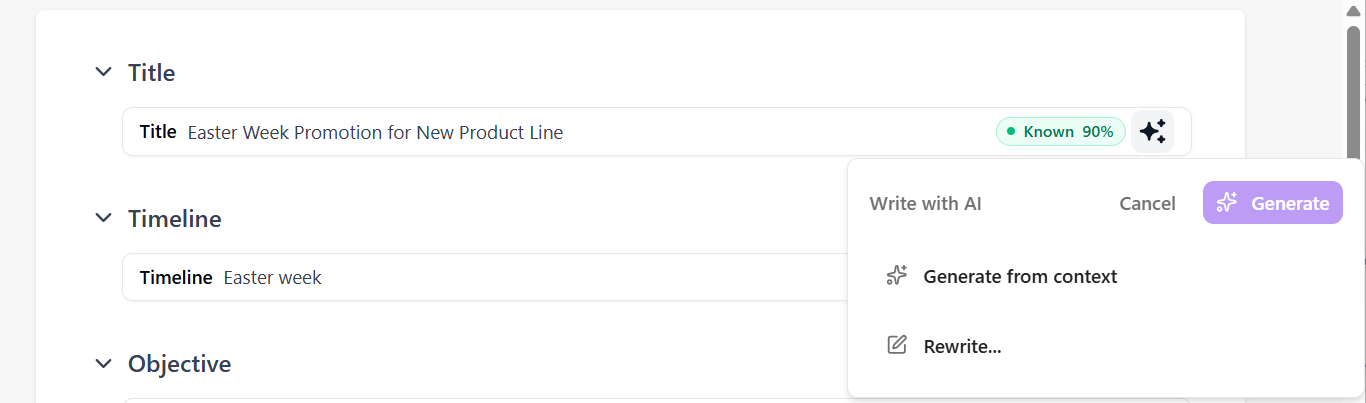
構造化されたフィールドを含むアーティファクトの場合、各フィールドで 「AIで書く 」オプションが利用可能です。AIを使って個々のフィールドを書き換えたり強化したりできます。
AIを使ってフィールドを精錬するには:
-
ナビゲーションメニューで「Agentic」をクリックします。左側のサイドバーで「 Spaces」を選択します。
-
Spacesページで、該当するスペースを探してください。フィルターを使うか、タイトル、エージェント名、フローで検索できます。
-
スペースをクリックして開いてください。
-
メインペインの「 Classicビュー」でアーティファクトを見つけて「mdiEyeOutline: View」をクリックします。アーティファクトの内容が表示されます。
-
絞り込みたいフィールドを見つけ、 Write with AIアイコンをクリックしてください。
-
「 AIで書く 」ダイアログで、以下のいずれかを選びます。
- Generate from Context - 関連する文脈と研究を用いて分野を洗練させます。
- リライト - 選択したフィールドのコンテンツを再生成します。
AIはあなたの選択に基づいて新しいコンテンツを生成します。
-
生成された結果を確認し、以下のいずれかを選択してください:
- リファイニング - 別のバリエーションを生成する。
- 捨てる - 提案をキャンセルする。
- 挿入 - 既存のコンテンツを置き換えます。変更は自動的に新しいバージョンとして保存されます。
チャットを使ってアーティファクトコンテンツを精錬する
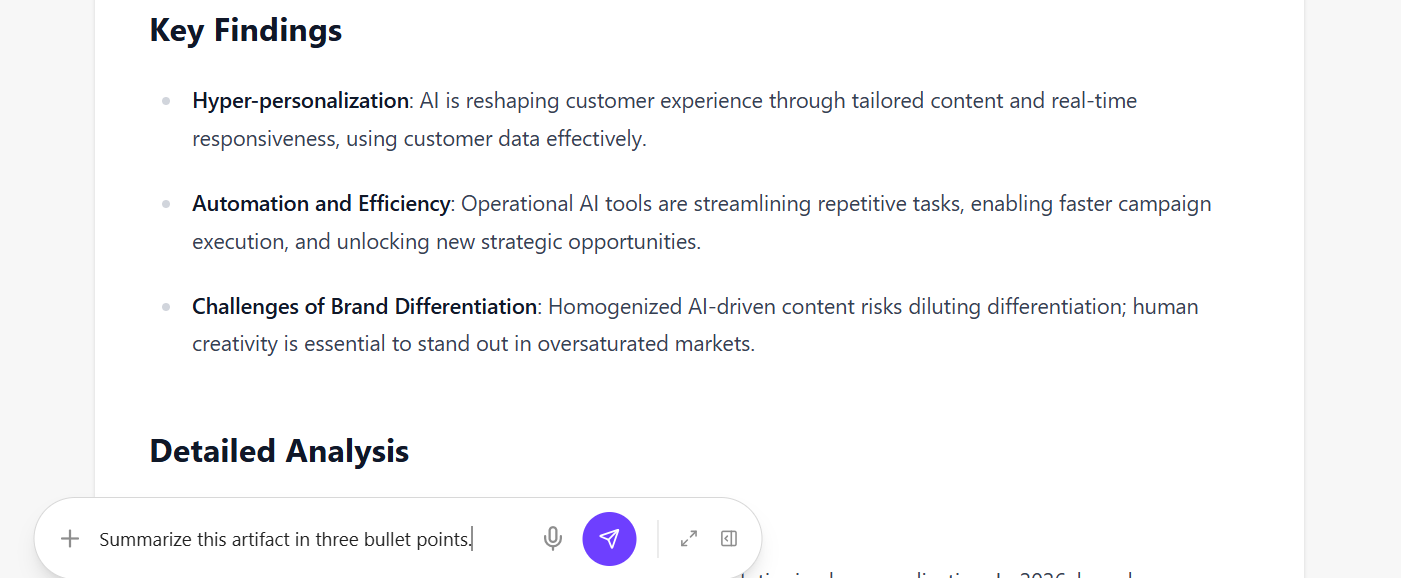
アーティファクトと直接チャットして、AIを使ってそのコンテンツを精錬、拡張、または再生成することができます。このやり取りは選択したアーティファクトにのみ適用され、リクエストに応じて新しいバージョンが作成されます。
チャットを使ってアーティファクトコンテンツを精錬するには:
-
ナビゲーションメニューで「Agentic」をクリックします。左側のサイドバーで「 Spaces」を選択します。
-
Spacesページで、該当するスペースを探してください。フィルターを使うか、タイトル、エージェント名、フローで検索できます。
-
スペースをクリックして開いてください。
-
メインペインの「 Classicビュー」でアーティファクトを見つけて「mdiEyeOutline: View」をクリックします。アーティファクトの内容が表示されます。
-
画面下部のチャット入力欄を使ってプロンプトを入力してください。
例示のプロンプト:
- この遺物を三つの箇条書きでまとめます。
- コンテンツをもっと魅力的にしましょう。
- 技術的な視点で書き直しましょう。
-
送信はCmd+Enter (Mac)またはCtrl+Enter (Windows)です。
AIは自動的に新しいバージョンのアーティファクトを生成します。
-
更新された出力を確認したり、必要に応じて会話を続けてください。
アーティファクトのバージョンを比較する
アーティファクトは複数のバージョンを持つことができ、時間経過による変更を追跡できます。選択したバージョンと前のバージョンを比較して、何が変わったかを確認できます。
アーティファクトバージョンを比較するために:
-
ナビゲーションメニューで「Agentic」をクリックします。左側のサイドバーで「 Spaces」を選択します。
-
Spacesページで、該当するスペースを探してください。フィルターを使うか、タイトル、エージェント名、フローで検索できます。
-
スペースをクリックして開いてください。
-
メインペインの「 Classicビュー」でアーティファクトを見つけて「mdiEyeOutline: View」をクリックします。アーティファクトの内容が表示されます。
-
右上隅で アイコンをクリックしてください。
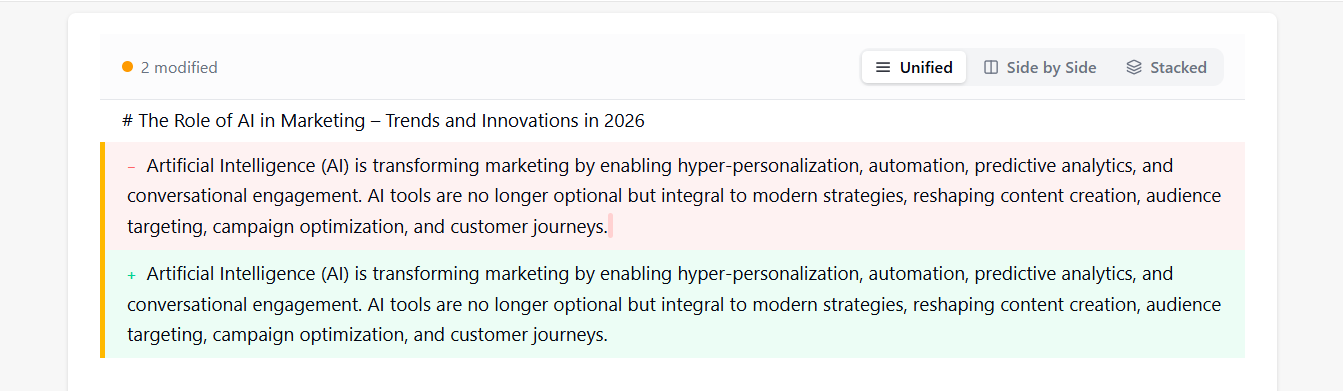
!注デフォルトでは、変更は統一ビューに表示され、前のバージョンが現在のバージョンの上に表示されます。
違いの表示方法を変更するには、横並び表示または積み重ね表示に切り替えてください。
-
ハイライトされた変更点を確認し、バージョン間で何が変更されたかを確認してください。以下の通りです:
- 修正されたフィールドの数。
- 視覚的なインジケーターは赤で過去のテキスト、現在のテキストは緑で示されます。
-
標準ビューに戻るには、再度:mdiEyeOutline
。
アーティファクトのコピーまたはエクスポート
Agentic Studio以外でもアーティファクトコンテンツを再利用できます。
アーティファクトをコピーまたはエクスポートするには:
- ナビゲーションメニューで**「Agentic** 」をクリックし、左側のサイドバーで 「Spaces」を選択します。
- Spacesページで、該当するスペースを探してください。フィルターを使うか、タイトル、エージェント名、フローで検索できます。
- スペースをクリックして開いてください。
- メインペインの「 Classic ビュー」でアーティファクトを見つけて「mdiEyeOutline: View」をクリックします。アーティファクトの内容が表示されます。
- Copy アイコンをクリックして、アーティファクトの内容をクリップボードにコピーしてください。
- エクスポート をクリックすると、 アーティファクトをテキスト(TXT)ファイルとしてダウンロードできます。ファイルはローカルフォルダに保存されます。