スペースを開けて
このページの翻訳はAIによって自動的に行われました。可能な限り正確な翻訳を心掛けていますが、原文と異なる表現や解釈が含まれる場合があります。正確で公式な情報については、必ず英語の原文をご参照ください。
各スペースでは進捗を追跡し、出力を確認し、エージェント主導の作業の全履歴を追跡できます。 エージェントやフロー 間の実行の詳細情報をいつでも探索でき、ステータスに関係なく可能です。いつでもスペースを開いてアーティファクトを確認したり、進捗を点検したり、作業を継続したりできます。
スペースを開くと、それは主に2つのエリアに分かれます。
- 生成されたアーティファクトや結果が表示されるメインペインです。 Classic (デフォルト)、 Chat、 Canvas ビューを切り替えてください。
- 右側のペインで、 Agents タブと Instructions タブが含まれています。
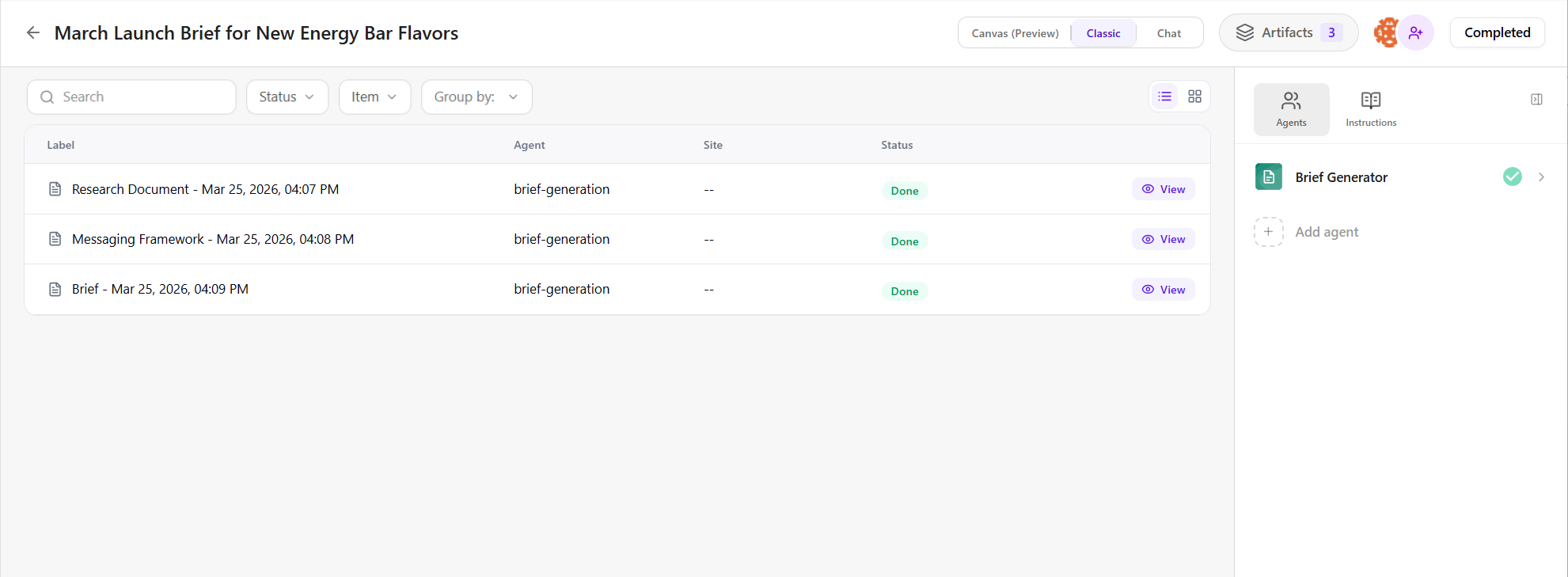
メインペインでは生成されたアーティファクトを扱うための複数のビューがあります。アーティファクトとのやり取り方法に応じて、Chat、Classic、Canvasビューを切り替えることができます。
-
Classic(デフォルト)ビューでは、アーティファクトはリストとして表示されます。各アーティファクトはラベル、作成日時、生成エージェント、選択したSitecoreAIサイト、ステータスを示します。これらのプロパティを使ってアーティファクトを追跡、フィルタリング、グループ化できます。
アーティファクトを開くには、 Viewをクリックしてください。その後、必要に応じて編集や修正を続けることができます。詳細は 「アーティファクト管理 」をご覧ください。
-
チャットビューでは、アーティファクトがチャットインターフェースに現れ、チャットインターフェースで利用可能なオプションを使って作業を続けられます。すべてのアーティファクトは単一のスレッド内に残るため、文脈を失うことなく前の出力を基に構築できます。詳細は「スペース内でチャットを始める」をご覧ください。
-
Canvasビューでは、アーティファクトコンテンツをホワイトボード風の視覚的な形式でプレビューでき、アイデアの共同作業や反復が容易になります。
右側のペインでは、その空間内のエージェントや指示を管理できます。
- エージェントタブでは、既存のエージェントを表示し、追加を行うことでワークフローを拡張し、過去の結果を基に構築できます。詳細は「スペース内で追加のエージェントを実行」をご覧ください。
- 「Instructions」タブでは、エージェントの動作方法を2種類のコンテキストで定義します:
- スペースコンテキスト - 目標、制約、ブランドガイダンスなど、空間内のすべてのエージェントに適用される永続的なシステムレベルの指示を設定します。
- エージェント コンテキスト - 次のエージェント実行のための一時命令を追加し、全体のセットアップを変えずに特定のステップを細かくするのに役立ちます。
スペースを開く方法:
-
ナビゲーションメニューで**「Agentic** 」をクリックし、左側のサイドバーで Spacesをクリックします。
-
スペースページで、表示したいスペースを探してください。
フィルターを使うか、肩書き、エージェント名、フローで検索できます。
-
スペースをクリックして開いてください。
今後のステップ
スペース内で、以下のようにできます:
- コラボレーターを空間に加えましょう。
- 実行中に生成されたアーティファクトを管理しましょう。必要に応じて閲覧、レビュー、調整が可能です。
- AIとの仕事を続けるために、スペース内でチャットしましょう。
- 追加のエージェントを動か して、さらに作業を進めましょう。
- 生成されたアーティファクトを SitecoreAIのアイテムに変換します。
- スペースの状態を現在の 作業段階を反映するように変更します。