フォーム性能の分析
このページの翻訳はAIによって自動的に行われました。可能な限り正確な翻訳を心掛けていますが、原文と異なる表現や解釈が含まれる場合があります。正確で公式な情報については、必ず英語の原文をご参照ください。
Sitecoreフォームダッシュボードの右側ペインにある パフォーマンス タブでは、訪問者がどのようにフォームとやり取りしているかの情報を提供します。このタブには特定のフォームに関する詳細情報を提供する複数のフィールドが含まれています。フォームのパフォーマンスはフォームレベルと要素レベルで確認できます。
形式の性能
Sitecoreフォームの分析およびレポート機能により、フォームの評価が可能です。 パフォーマンス タブでは、フォームのパフォーマンスの概要を見ることができます。
!注SitecoreフォームをCMSのみモードで実行すると、データ収集に依存する機能が利用できず、フォームの結果を見ることはできません。
ご覧いただけます:
-
日付範囲 – 「From 」と 「To」 欄で、表示したいパフォーマンスレポートの日付範囲を設定できます。
-
ユニークビュー – ユニークな接触の数。
-
放棄 – フォームを提出しなかった連絡先の数。
-
放棄率 – フォームを提出しない連絡先の割合。
-
放棄率、平均時間、エラー率 – フォーム上のフィールドのパフォーマンスを見るためにラジオボタンを選択してください。
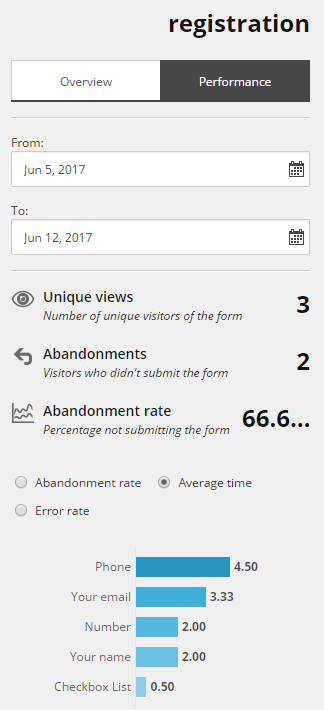
フォームフィールドパフォーマンス
Sitecoreフォームはフォームフィールドイベントも記録します。このようにして、特定のフィールドのパフォーマンスを分析できます。例えば、1行のフィールドが非常に高い放棄率を示している場合、連絡先が何を埋めるべきか分からず、フィールドテキストの表現を変えることもできます。
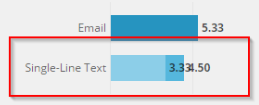
!注パフォーマンスレポートに同じフォーム要素に対して重複する値が含まれている場合、それはフォームが複数のインスタンスで同じフィールド名を使用しているためです。
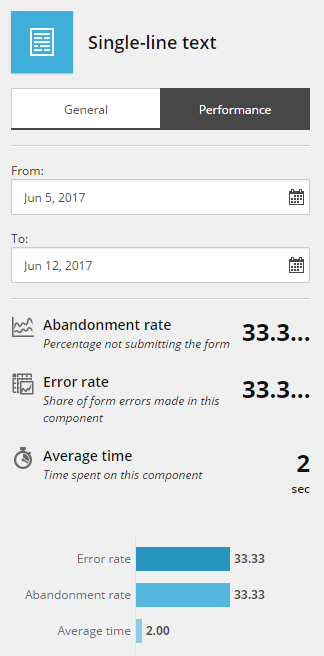
日付 – 表示先欄と送信先欄を使って、見たいパフォーマンスレポートの日付範囲を設定します。
放棄率 – このフィールドでフォームを離れた接触の割合。
エラー率 – 検証ルールによって引き起こされるエラーの割合。
平均時間 – この要素に費やす時間。
!注特定のフィールドアイテムのデータがデータベースに保存されるかどうかは、「保存を許可」チェックボックスを選択することで指定できます。