フォームのロボット検出を使った作業
このページの翻訳はAIによって自動的に行われました。可能な限り正確な翻訳を心掛けていますが、原文と異なる表現や解釈が含まれる場合があります。正確で公式な情報については、必ず英語の原文をご参照ください。
Sitecoreフォームは、フォームをスパムボットから守り、連絡先リストを健全に保ち、サイトの不要なトラフィックを排除するのに役立ちます。ロボット検出はデフォルトで有効です。
!注フォームでロボット検出を使用するには、xDBおよびxDBトラッキングをインストールして有効化する必要があります。ロボット検出も 有効化しておらず、デフォルトで有効化されています。詳細は「 ロボット検出概要 」および 「ロボット検出コンポーネントを用いた訪問者識別」をご覧ください。
もしDevToolsやFiddlerのようなツールを使ってフォームを再送信(つまりリクエストを再送信)する場合、トラッカーはすべてのリクエストを同じように扱います。例えば、元のフォーム送信が人間として扱われていた場合、再提出時も人間として扱われます。
ロボット検出の有効化または無効化
Sitecoreフォームのロボット検出はデフォルトで有効です。
各フォームフィールドのロボット検出を有効または無効にするには:
- フォームデザイナーのForm要素パネルの 設定 タブで、 ロボット検出有効 のチェックボックスを選択し、クリアしてください。
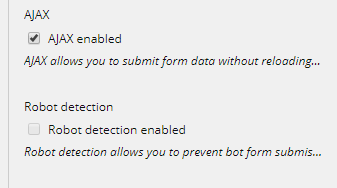
!注ロボットの検出に問題がある場合は、レイアウトにVisitorIdentificationタグが含まれていることを確認してください: @Html.Sitecore().VisitorIdentification()
例えば、自動パフォーマンステストを実行しているため、Sitecoreインスタンスのロボット検出を無効にするには:
- App_Config\Sitecore\Marketing.Tracking\Sitecore.Analytics.Tracking.config に移動し、以下の設定をfalseに変更します:
ロボットの提出アクションを有効にする
Sitecoreフォームでは、送信ボタンに複数の送信アクションを持つことができます。データの保存を伴うデフォルトの送信アクションでは、ロボット送信は無効です。データ保存を伴わない送信アクション(ページ へのリダイレクト やURLへのリダイレクトなど)は、ロボット送信がブロックされません。
ロボットの投稿アクションを有効または無効にするには:
- コンテンツエディターで Settings/Forms/Submit Actions に移動し、送信アクションをクリックします。
- 設定セクションで「ロボット送信を有効にする」チェックボックスを選択し、クリアしてください。