メールキャンペーンのレイアウトを編集する
このページの翻訳はAIによって自動的に行われました。可能な限り正確な翻訳を心掛けていますが、原文と異なる表現や解釈が含まれる場合があります。正確で公式な情報については、必ず英語の原文をご参照ください。
メールキャンペーンを作成する際は、テンプレートに基づいています。 メールの内容やレイアウトを編集でき、画像の追加や削除などコンポーネントの追加・削除も可能です。また、メール内の個々のコンポーネントの見た目を変更したり、テキストのサイズ、色、配置を変えたりしたい場合もあります。変更は現在のメールキャンペーンにのみ適用されます。基盤となるテンプレート自体は変更されません。
コンポーネントの表示を変更するには:
-
Email Experience Managerで、関連するメールキャンペーンを見つけて開いてください。
-
メッセージタブでメッセージ本文をクリックします。これによりメッセージ本文が編集モードで開きます。
-
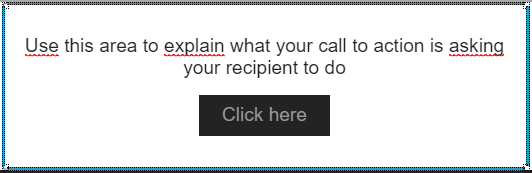
ブロックのいずれかをクリックしてください。ただし、内容にカーソルを合わせないように注意してください。例えば、次のウィンドウで、ボタンやテキストではなく、左下または右の白い部分をクリックしてください:
-
表示されるダイアログで「 その他 」をクリックし、「 コンポーネントプロパティの編集 」を選択してください:
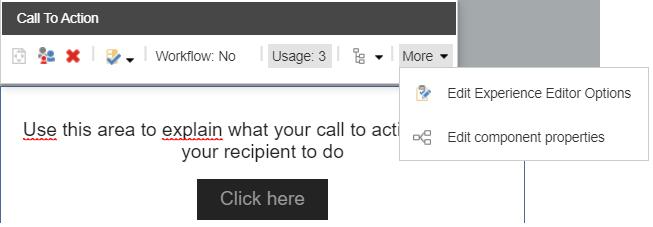
!ヒントドロップダウンメニューに「コンポーネントプロパティの編集」オプションが表示されない場合は、ブロック内のコンテンツを選択しているためです。ブロック内の他の場所をクリックしてみてください。
-
コントロールプロパティのダイアログボックスで、セクションオプションセクションまでスクロールし、1つ以上のプロパティの設定を変更してください。例えば、リンクカラープロパティを*##ff0000または赤*に設定することで、リンクのテキストの色を赤に変更できます。
セクションオプションプロパティの値はCSSと同じ方法で指定されます。例えば、パディングは*%*、em、pxの値で指定できます。
コントロールプロパティダイアログの他のセクションで利用可能なプロパティは一般的なSitecoreレイアウト設定であり、開発者によって設定されることが多いです。詳細については、「プレースホルダー制限の設定」「データソース」「HTMLキャッシュの設定」をご覧ください。