
バウンス率の目標を追加してください
このページの翻訳はAIによって自動的に行われました。可能な限り正確な翻訳を心掛けていますが、原文と異なる表現や解釈が含まれる場合があります。正確で公式な情報については、必ず英語の原文をご参照ください。
体験に直帰率目標を追加することで、ウェブサイトの最適化や訪問者行動に関する洞察を得られます。これにより、特定のページにアクセスしてから他のページを閲覧せずに去る訪問者の割合を測定できます。
Sitecore Personalize VIEWイベントを使って直帰率を計算します。訪問者がウェブセッション終了前に追加のページを閲覧せずにサイトを離れた場合、VIEWイベントはバウンスとしてカウントされます。
例えば、Sitecore Personalizeで体験を作成し、特定のページを離れる訪問者の離脱率を追跡するための直帰率目標を追加できます。さらに、目標目標を指定し、体験で達成したい直帰率を定量化することもできます。
!警告Personalize APIは、開発者がインタラクティブな体験を実行する際に使うものです。インタラクティブな体験に直帰率の目標を追加する場合は、組織がPersonalize APIを呼び出す際にbrowserId属性を使用していることを確認してください。これにより、目標が正しいブラウザセッションに帰属し、パフォーマンス分析を見る際にアトリビューション率が正確であることが保証されます。
バウンス率の目標を追加すると:
-
エクスペリエンスビルダーで目標タイルをクリックし、「目標を追加」をクリックします。
-
目標のペインで「バウンスレート」をクリックしてください。
-
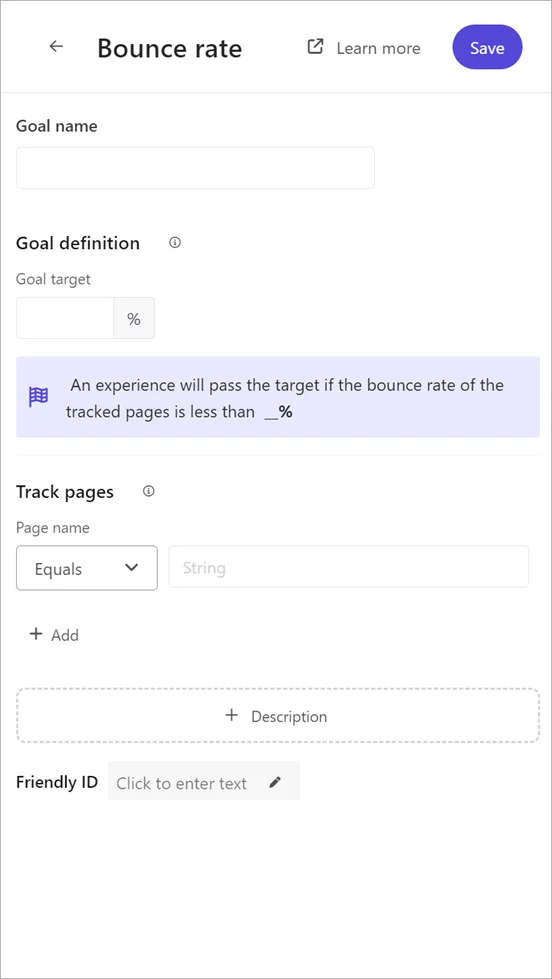
バウンスレートのパンのゴール名欄に、ゴールの説明的な名前を入力します。この名前はパフォーマンス画面に表示されます。
-
目標 ターゲット欄に 、達成したい直帰率のパーセンテージを入力します。例えば、目標を9%に設定すると、トラッキングページを閲覧しただけで100人中9人がウェブサイトを離れる時点で、体験は目標を達成します。
!注 目標目標 を追加しても計算には影響しません。この値は パフォーマンス 画面の基準指標として表示され、実際の跳ね返り率と目標目標を比較するのに役立つよう設計されています。
-
トラックページセクションで、ページを追跡するオペレーターのいずれかを選択します:
-
Equals - テキストフィールドに入力したページ名と、VIEWイベントのpageパラメータと正確に一致すること。
例
homeと入力した場合、このオプションはこの文字列と完全に一致するパラメータを持つページのみを追跡します。 -
Regex - VIEWイベントのpageパラメータを正則表現(RegEx)パターンで一致させる。RegExはページ名の完全な一致を生み出し、部分的な一致ではない。
例: pageパラメータが ホームの場合、RegExパターンa-zA-Zを使うと文字列全体が ホーム に合わず、hのように一文字だけが一致します。しかし、a-zA-Z+を使えば文字列全体が一致し、そのページを追跡できます。
-
Starts with - VIEWイベントのpageパラメータの始まりを特定の文字列で一致させる。
例
*「home*」と入力すると、このオプションはhomeやhomepageなど、homeで始まるパラメータを持つ任意のページを追跡します。
-
-
隣接するテキストフィールドに、追跡したいページのフルネームまたは部分名、またはRegExパターンを入力します。これは、体験が実行されるように設定されている同じページで、VIEWイベントのpageパラメータに対応している必要があります。
!警告テキストフィールドに正確なページパラメータを入力してください。テキストフィールドに入力するページパラメータは、Sitecore Personalizeと統合された際のウェブページのタグ付け方法に依存します。もし知らなければ、技術チームのメンバーにお問い合わせください。
-
オプションで、追加のページパラメータを追加するには「 追加 」をクリックし、ページを追跡するための詳細を入力できます。
-
オプションで、目標の詳細を追加したい場合は 「説明」をクリックしてください。
-
Sitecore Personalize目標名を入力すると自動的にフレンドリー IDが作成されます。このIDを使って統合時に目標を参照できます。
IDを編集するには、
 をクリックして目標の新しいIDを入力してください。
!注編集時は、スペースにはa-z、0-9、アンダースコアを使いましょう。
-
「保存」をクリックします。目標は目標タイルに追加されます。
バウンス率のゴールスナップショット
- 追跡 対象は、セッション中に1ページだけを訪れ、その後のエンゲージメントなしで退出するユーザーです。
- コンバージョン - ユーザーがセッション終了前に追加のページを閲覧せずにサイトを終了する現象です。
- 帰属 - ユーザーが離脱を促した経験や、さらなる交流を促した体験を特定し、クレジットします。
- ラストタッチの例として 、ユーザーがパーソナライズされたホームページにたどり着き、その後他のページを一切訪れずに終了した場合、ホームページ体験がバウンス(目標コンバージョン)に寄与したと評価されます。一方、パーソナライズされたホームページがユーザーにより多くのページ訪問を促す場合は、直帰率を下げたと評価されます。
今後のステップ
- パーソナライズが実効する体験を始めましょう。
- 分析をご覧ください。体験を開始すると、すぐに 運用データを確認できます。24時間以内に 、パフォーマンス 画面の基準として目標目標が表示されます。これにより、体験が目標に達したかどうかを簡単に確認できます。