
Sitecore Personalizeの体験にカスタム目標を追加
このページの翻訳はAIによって自動的に行われました。可能な限り正確な翻訳を心掛けていますが、原文と異なる表現や解釈が含まれる場合があります。正確で公式な情報については、必ず英語の原文をご参照ください。
カスタム目標を体験に追加し、カスタムイベントの数値的なカスタム値を追跡することで、体験のパフォーマンスを測定できます。注文品の価格やクリック数のようなカスタム値はカスタムイベント属性から導き出され、イベントがトリガーされセッション終了後にのみ目標計算に考慮されます。
例えば、Sitecore Personalizeで体験を作成し、カスタムADD_BAGイベントから得られたバッグアイテムの価値を監視するためのカスタム目標を設定することができます。さらに、目標目標を指定し、体験で達成したいカスタム価値を定量化することもできます。
同じイベントの目標を複数追加しないことをお勧めします。例えば、同じカスタムイベントを使った2つの目標を作成した場合、Sitecore Personalize最初の目標のみをカウントし、2つ目の目標は無視します。
!警告Personalize APIは、開発者がインタラクティブな体験を実行するために使うものです。インタラクティブな体験にカスタム目標を追加する場合は、組織がPersonalize APIを呼び出す際に必ずbrowserId属性を使用してください。これにより、目標が正しいブラウザセッションに割り当てられ、パフォーマンス分析を見る際にアトリビューション率が正確であることが保証されます。
カスタム目標を追加するには:
-
エクスペリエンスビルダーで目標タイルをクリックし、「目標を追加」をクリックします。
-
目標ペインで**「カスタム目標**」をクリックします。
-
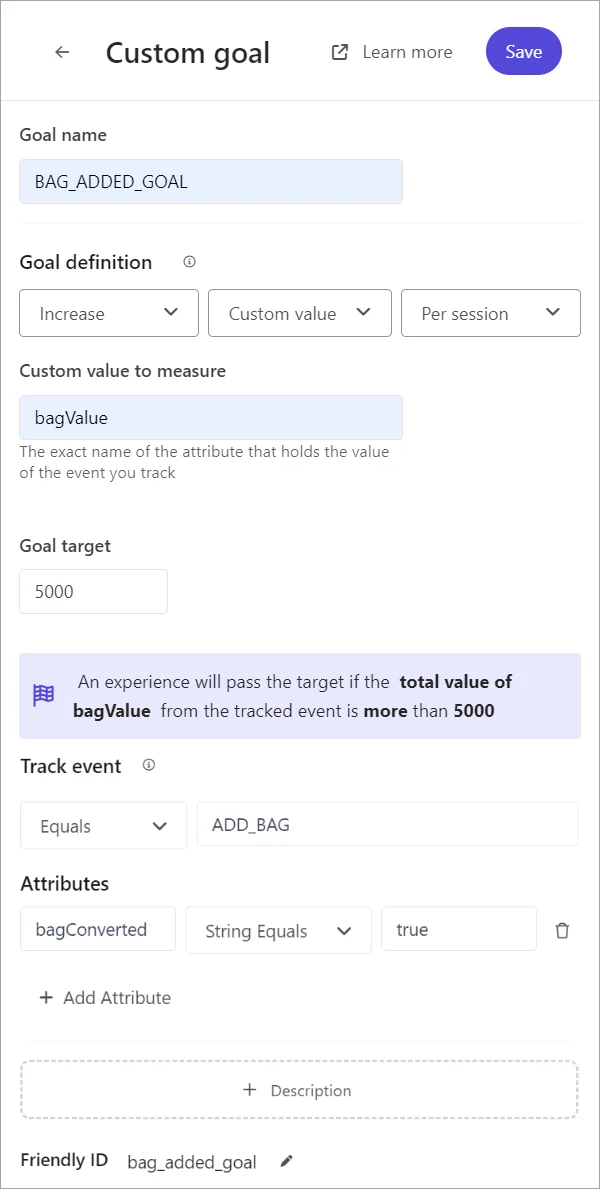
カスタムゴールペインのゴール名欄で、ゴールの説明名を入力します。この名前はパフォーマンス画面に表示されます。
-
目標定義のセクションでは、以下のことを行います。
- 最初のドロップダウンリストで「増減**」を選択して、**カスタム値が高いか低いかを成功させるかを設定します。
- 2つ目のドロップダウンリストで 「カスタム価値 」を選択して、カスタム値の測定値を選択してください。
- 3番目のドロップダウンリストで、カスタム値を測定するために以下のオプションのいずれかを選択してください:
- セッションあたり – 体験のセッションあたりの平均カスタム値を計算します。これは、体験内のカスタム総値をセッション数で割ることで行われます。
- コンバージョンごと(AOV)– 体験内の変換されたセッションの平均カスタム価値を計算します。これは、エクスペリエンス内のカスタム総価値を体験内の変換されたセッション数で割ることで行われます。
- ゲストごと – 各ユニークゲストの体験の平均カスタム値を計算します。これは、体験内のカスタム総価値をユニークなゲスト数で割ることで行われます。
- 総収益 - 体験におけるカスタム総価値を計算します。
-
「 Custom value to measure 」フィールドに、追跡したい数値を含む属性の名前を入力します。例えばbagValue。この属性はSitecore Personalizeに送られるカスタムイベントのextオブジェクトに含めなければなりません。
-
目標 ターゲット欄に 達成したい数値を入力します。例えば、目標を5000に設定した場合、カスタム値が5000の数値を達成したときに体験は目標を達成します。
!注 目標目標 を追加しても計算には影響しません。この値は パフォーマンス 画面の基準指標として表示され、実際のカスタム値を目標目標と比較するのに役立ちます。
-
トラックイベントセクションで、カスタムイベントを追跡するために以下のオペレーターのいずれかを選択してください:
-
Equals - テキストフィールドに入力するイベント名とカスタムイベントのtypeパラメータと正確に一致する。
例
ADD_BAGを入力した場合、このオプションはこの文字列に正確に一致するパラメータでイベントのみを追跡します。 -
Regex - カスタムイベントのtypeパラメータを正 則表現 (RegEx)パターンで一致させる。RegExはイベント名の完全な一致を生み出し、部分的な一致ではない。
例: typeパラメータがADD_BAGの場合、RegExパターンa-zA-Zを使うと文字列全体は一致せず、Aのように文字列の1文字のみが一致します。しかし、a-zA-Z+のパターンを使うと文字列全体が一致し、そのイベントを追跡できます。
-
Starts with - カスタムイベントのtypeパラメータの冒頭を特定の文字列で一致させます。
例
ADD_BAGを入力した場合、このオプションはADD_BAGやADD_BAG_DISCOUNTEDのようにADD_BAGで始まるパラメータのイベントを追跡します。
-
-
隣接するテキストフィールドに、追跡したいカスタムイベントのフルまたは部分的な名前、またはRegExパターンを入力します。これはカスタムイベントのtypeパラメータに対応します。
!警告正確な追跡と目標計算のために、組織がSitecore Personalizeプラットフォームに渡す正確なイベント名、属性名、属性値を入力する必要があります。
-
オプションでイベントトラッキングを細かくするために、カスタムイベントのextオブジェクトに含まれる追加のカスタム属性を使うこともできます。
これを行うには、「 属性を追加 」をクリックし、以下を指定します。
- 属性名 - カスタム属性の名前を入力します。例えば、 bagConverted.
- 演算子 - 属性値のマッチング方法を選択するために**、String Equalsまたは****String Not Equals**のいずれかを選択します。
- 属性値 - イベントが成功したとみなすためにカスタム属性の必要な文字列値を入力します。例えば、文字列が trueの場合。
属性を追加するには、「 属性を追加 」をクリックし、必要な詳細を入力してください。複数の属性はANDロジックで評価されます。
-
オプションで、目標の詳細を追加したい場合は 「説明」をクリックしてください。
-
Sitecore Personalize目標名を入力すると自動的にフレンドリー IDが作成されます。このIDを使って統合時に目標を参照できます。
IDを編集するには、
 をクリックして目標の新しいIDを入力してください。
!注編集時は、スペースにはa-z、0-9、アンダースコアを使いましょう。
-
「保存」をクリックします。目標は目標タイルに追加されます。
カスタム目標スナップショット
- 追跡対象は、フォームの提出、ボタンのクリック、その他ユーザーが定義したイベントなど、カスタムイベントから導き出された数値です。
- コンバージョン - ユーザーがセッション中にカスタムイベントを成功裏にトリガーし、指定されたボタン回数などの目標のカスタム値に到達したときに発生します。
- 帰属 - カスタムイベントの発生と望ましい価値の達成に寄与した経験を特定し、クレジットします。
- マルチタッチの例 - ユーザーがパーソナライズされたホームページにアクセスし、商品カテゴリページに移動し、少なくとも5つの商品項目(カスタム目標)をクリックした場合、各タッチポイントはカスタムイベントのトリガーとなり目標値に達したと評価されます。
今後のステップ
- パーソナライズが実効する体験を始めましょう。
- 分析をご覧ください。体験を開始すると、すぐに 運用データを確認できます。24時間以内に 、パフォーマンス 画面の基準として目標目標が表示されます。これにより、体験が目標に達したかどうかを簡単に確認できます。