
Sitecore Personalizeで体験に収益目標を加えましょう
このページの翻訳はAIによって自動的に行われました。可能な限り正確な翻訳を心掛けていますが、原文と異なる表現や解釈が含まれる場合があります。正確で公式な情報については、必ず英語の原文をご参照ください。
オンラインコンテンツやマーケティング戦略の財務成果を注文収入の観点から定量化するために収益目標を追加できます。体験に収益目標を設定することで、その体験の総注文収入の洞察を得ることができます。
例えば、Sitecore Personalizeで体験を作成し、新製品のカルーセルの収益を測定するための収益目標を追加できます。さらに、目標目標を指定し、体験で達成したい収益価値を定量化することもできます。
!警告Personalize APIは、開発者がインタラクティブな体験を実行するために使うものです。インタラクティブな体験に収益目標を追加する場合は、組織がPersonalize APIを呼び出す際に必ずbrowserId属性を使用してください。これにより、目標が正しいブラウザセッションに帰属し、パフォーマンス分析を見る際にアトリビューション率が正確であることが保証されます。
収益目標を追加する場合:
-
エクスペリエンスビルダーで目標タイルをクリックし、「目標を追加」をクリックします。
-
目標のパネルで**「収益の注文**」をクリックします。
-
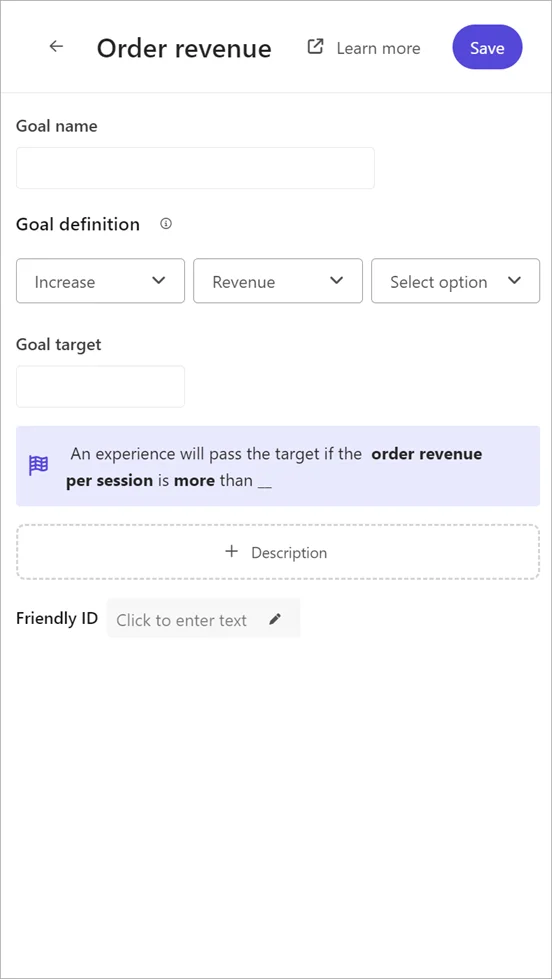
オーダー収益ペインのゴール名欄に、目標の説明的な名称を入力します。この名前はパフォーマンス画面に表示されます。
-
目標定義のセクションでは、以下のことを行います。
- 最初のドロップダウンリストで**「増減****」を選択して、**高順収益か低順収益かを成功とみなすかを設定できます。
- 2つ目のドロップダウンリストで「 収益 」を選択して注文収益測定を選択します。
- 3番目のドロップダウンリストで、注文収益を測定するために以下のオプションのいずれかを選択してください:
- セッションあたり – 体験のセッションあたりの平均収益を計算します。これは、体験の総収益をバリアントのセッション数で割ることで行われます。
- コンバージョンごと(AOV)– 体験のコンバージョンされたセッションの平均収益を算出します。これは、エクスペリエンスの総収益を体験内のコンバージョンされたセッション数で割ることで算出されます。
- ゲストごと – ユニークなゲストごとの平均収益を計算します。これは、体験の総収益をユニークゲストの数で割ることで行われます。
- トータルバリュー - 体験の総収益を計算します。
-
目標 目標フィールドに 、達成したい注文収益の価値を入力します。例えば、目標を1,000に設定した場合、注文収益値が1,000に達した時点で体験は目標を達成します。
!注 目標目標 を追加しても計算には影響しません。この値は パフォーマンス 画面の基準指標として表示され、実際の収益と目標目標を比較するのに役立ちます。
-
オプションで、目標の詳細を追加したい場合は 「説明」をクリックしてください。
-
Sitecore Personalize目標名を入力すると自動的にフレンドリー IDが作成されます。このIDを使って統合時に目標を参照できます。
IDを編集するには、
 をクリックして目標の新しいIDを入力してください。
!注編集時は、スペースにはa-z、0-9、アンダースコアを使いましょう。
-
「保存」をクリックします。目標は目標タイルに追加されます。
収益目標スナップショット
- 追跡しているのは、価格に基づくユーザー購入による注文収益です。
- コンバージョン - ユーザーがCHECKOUTイベントを通じて注文を正常に提出したときに発生します。
- 帰属 - 注文に寄与した経験とそれに関連する価値を特定・クレジットします。
- マルチタッチの例 - ユーザーがパーソナライズされたホームページにアクセスし、商品推薦を閲覧し、購入を完了した場合、これらのタッチポイントは注文完了とその収益に影響を与えたとクレジットされます。
今後のステップ
- パーソナライズが実効する体験を始めましょう。
- 分析をご覧ください。体験を開始すると、すぐに 運用データを確認できます。24時間以内に 、パフォーマンス 画面の基準として目標目標が表示されます。これにより、体験が目標に達したかどうかを簡単に確認できます。