Sitecore Documentation
  • Learn
  • Downloads
  • Changelog
  • Roadmap
PersonalizeCloud Portal
Sitecore Personalize
    • SitecoreAIの体験
        • 体験のパフォーマンスを追跡する
        • コンバージョン率の目標を追加してください
        • 収益目標を追加してください
        • バウンス率の目標を追加してください
        • 出口率の目標を追加してください
        • ページビュー目標を追加
        • カスタムコンバージョン率目標を追加
        • カスタム目標を追加してください
        • 経験目標を管理する
    • 経験リストの利用
    • 経験の詳細を管理する
    • メール通知の設定
    • パフォーマンス分析を見る
    • 運用データの閲覧
    • 複製、削除、詳細の閲覧
  • クライアントサイドJavaScriptの使用
  • 用語集
  1. 経験目標の紹介
  1. Sitecore Personalize
  2. 体験紹介

体験のパフォーマンスを追跡する

日本語翻訳に関する免責事項

このページの翻訳はAIによって自動的に行われました。可能な限り正確な翻訳を心掛けていますが、原文と異なる表現や解釈が含まれる場合があります。正確で公式な情報については、必ず英語の原文をご参照ください。

パフォーマンストラッキングは、コンバージョンや収益の増加など、体験の目標達成状況を監視することを可能にします。Sitecore Personalizeでは、パフォーマンストラッキングを有効にし、プライマリー目標を追加していれば、その体験の成功状況を判断し、パフォーマンス分析にアクセスできます。

トラッキングはすべての体験でデフォルトで有効化されています。パフォーマンス指標ではなく運用データのみが必要な場合は、パフォーマンスを追跡しない選択が可能です。このオプションにより、目標を設定しなくても体験を開始できます。

パフォーマンストラッキングを有効にする

パフォーマンストラッキングを可能にするために:

  1. エクスペリエンスビルダーで「 目標 」タイルをクリックします。

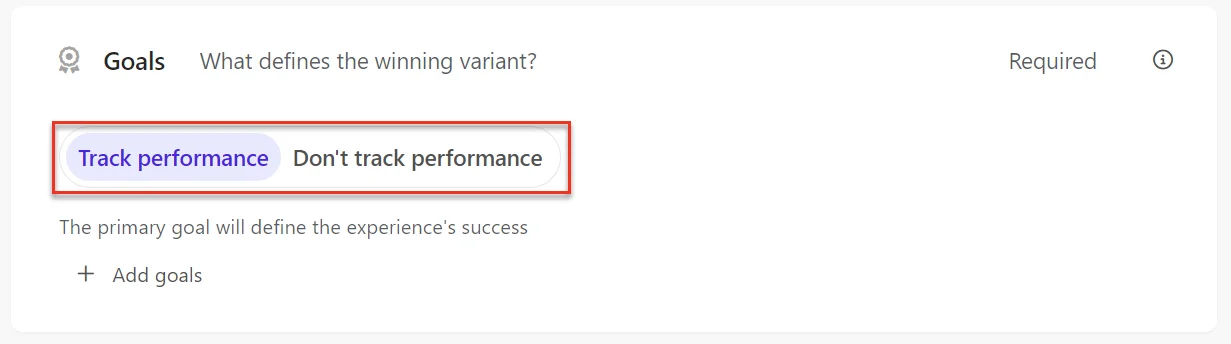
  2. 「 パフォーマンスのトラック 」オプションをクリックしてください。

    Experience Performance tracking options in the Goals tile in Sitecore Personalize.
  3. プライマリー目標を追加しましょう。追加の指標を追跡するために副次的な目標を追加できます。Sitecore Personalizeは追加されたすべての目標を追跡しますが、プライマリー目標を使って体験が目標を達成したかどうかを判断します。

  4. 体験を開始しましょう。開始すると、すぐに 運用データを確認できます。24時間以内に、パフォーマンス分析 も確認でき、体験が基準目標に対してどのようにパフォーマンスを発揮しているかを確認できます。

パフォーマンストラッキングを無効にする

パフォーマンストラッキングを無効にするには:

  1. エクスペリエンスビルダーで「 目標 」タイルをクリックします。
  2. 「 パフォーマンスを追跡しない 」オプションをクリックします。この操作は目標追跡を無効にし、以前に追加した経験値目標も削除します。
  3.  体験を始めましょう。一度始まると、 運用データしかアクセスできません。パフォーマンス分析はもはや利用できません。
この記事を改善するための提案がある場合は、 お知らせください!

© Copyright , Sitecore A/S or a Sitecore affiliated company.
All rights reserved.

Privacy policySitecore Trust CenterTerms of use
PersonalizeCloud Portal