Sitecore Documentation
  • Learn
  • Downloads
  • Changelog
  • Roadmap
PersonalizeCloud Portal
Sitecore Personalize
    • XM Cloudの実験にアクセスする
    • 実験リストの使用
    • 実験の詳細を管理する
    • 実験結果に基づいてテスト後の自動アクションを設定する
    • テストのメール通知を設定する
        • 最適化されたテストで実験を実行する
        • 最適化されたテストで実験の分析を表示する
        • マルチアームバンディットの計算を理解する
    • 実験の詳細を複製、削除、表示する
  • パーソナライゼーションでのクライアントサイドJavaScriptの使用
  • 用語集
  1. 最適化されたテストでテストを実行する
  1. Sitecore Personalize
  2. Sitecore Personalizeでの実験の紹介
  3. 最適化されたテストでテストを実行する
  4. 最適化されたテストで実験を実行する

最適化されたテストで実験を実行する

日本語翻訳に関する免責事項

このページの翻訳はAIによって自動的に行われました。可能な限り正確な翻訳を心掛けていますが、原文と異なる表現や解釈が含まれる場合があります。正確で公式な情報については、必ず英語の原文をご参照ください。

デフォルトでは、Sitecore Personalizeは従来のTEST手法を実験に利用A/B。ただし、ウェブ実験と対話型実験の両方で 最適化されたテスト を使用するオプションがあります。このオプションを有効にすると、ユーザー側での手動トラフィック割り当てが不要になり、マルチアームバンディットアルゴリズムを使用してゲストが動的に割り当てられます。また、設定された目標に基づいて パフォーマンスを追跡します 。

最適化されたテストを有効にするには:

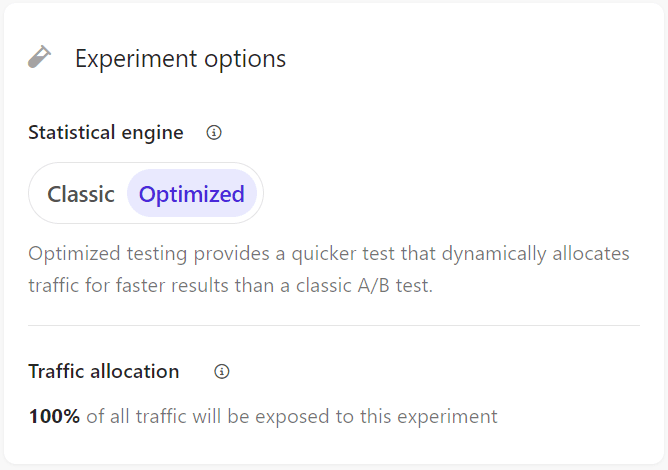
  1. Experiment optionsペインで、Optimizedオプションをクリックします。これを行うと、ペイン内の他の設定が非表示になります。
     
    メモ

    Optimizedオプションを選択すると、最適化されたテストがアクティブになり、UniqueとUniversalの割り当て方法を選択したり、トラフィックの割り当て方法を調整したりすることができなくなります。このオプションでは、トラフィックの100% がテストに自動的に割り当てられ、最もパフォーマンスの高いパターンにゲストが動的に割り当てられます。

  2. テストビルダーのGoalsタイルで、メインの目標を追加します。 セカンダリ目標を追加して、追加の指標を追跡できます。Sitecore Personalizeは追加されたすべてのゴールを追跡しますが、主なゴールを使用して勝者のバリエーションを決定します。

  3. 実験をさらに構成することも、準備ができたら実験を開始することもできます。起動すると、すぐに運用データを確認できます。24時間以内に、動的なトラフィック割り当てを確認したり、パフォーマンス分析を表示したりすることもできます。

この記事を改善するための提案がある場合は、 お知らせください!

Documentation Assistant

This assistant uses AI to generate responses based on Sitecore documentation. While it has access to official sources, answers may be incomplete or inaccurate and should not be considered official advice or support.
Powered by
k
kapa.ai
Protected by reCAPTCHA

© Copyright 2026, Sitecore A/S or a Sitecore affiliated company.
All rights reserved.

Privacy policySitecore Trust CenterTerms of use