最適化されたテストで実験の分析を表示する
このページの翻訳はAIによって自動的に行われました。可能な限り正確な翻訳を心掛けていますが、原文と異なる表現や解釈が含まれる場合があります。正確で公式な情報については、必ず英語の原文をご参照ください。
実験を開始してから24時間以内に、バリアントが互いにどのようにパフォーマンスを発揮しているかを確認できます。Sitecore Personalizeは、24時間ごとに協定世界時 (UTC) の午前4時に分析データを処理します。Sitecore Personalizeは、1時間以内の午前5時 (UTC時間) 頃に分析データの処理を終了します。
最適化されたテストが有効になっている実験では、ゲストはバリアントに割り当てられ、一意のゲストは考慮されません。Sitecore Personalizeでは、ウェブまたはインタラクティブ テストに追加する メインのコンバージョン目標 に基づいて、パターンの掲載結果が計算されます。パフォーマンスの結果は、バリアントが表示されたユニーク ゲストの数ではなく、セッションの数に基づいています。
テスト分析を表示するには:
-
ナビゲーション メニューでExperiments > Webをクリックすると、ウェブ実験の分析が表示されます。または、Experiments > Full Stackをクリックして、対話型実験の分析を表示します。
-
ナビゲーション メニューで、Experimentsをクリックします。 実験 リストが表示されます。
-
Liveタブをクリックします。リストをさらに絞り込むには、Web、Interactive、またはTriggeredをクリックして、実験をタイプ別に表示します。
-
表示するテストの名前をクリックします。 Performance画面が表示されます。
これは、Performance画面の上部の一部を示しています。画面項目の対応する説明については、次の表を参照してください。
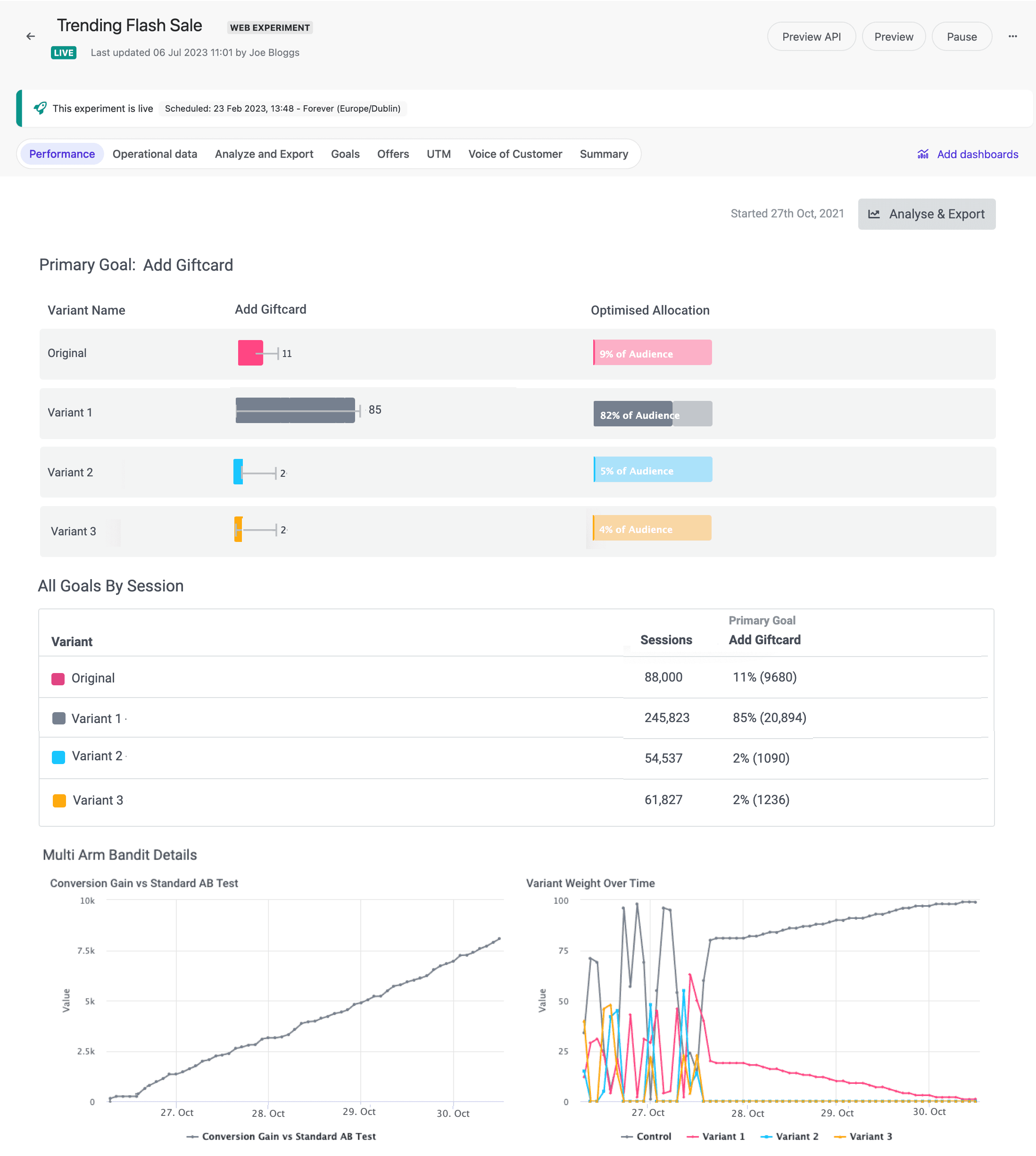
次の表に、Performance画面の上部にある各画面要素の説明を示します。
|
画面項目 |
形容 |
|---|---|
|
Name |
表示している実験の適切な名前。 |
|
Analyse & Export |
クリックすると、ビジネスインテリジェンス機能にアクセスして、データをさらに探索し、洞察を得ることができます。 |
|
Tag |
クリックすると、テストにタグが適用されます。これはオプションです。 |
|
Status |
テストの現在のステータス。現在のステータスはStatus changeボタンに影響します。 |
|
Status changeボタン |
テストの現在のステータスを変更できます。 |
|
PreviewまたはTestボタン |
Previewをクリックして、ウェブ テストをテストしてプレビューします。 Testボタンは、対話型の実験の場合にのみ表示されます。対話型実験 のAPI応答をテストおよび構成 するには、Testをクリックします。 |
|
Vertical Ellipsis |
クリックすると、実験の履歴を複製、削除、または表示できます。 |
|
Schedule |
テストの実行が開始された日付とタイムスタンプ。 |
|
Build |
クリックすると、実験の構成が表示されます。 |
|
Performance |
Performance画面は、ライブ ステータスでテストを開くと、既定で選択されます。 |
|
Operational |
クリックすると、実験の運用メトリックが表示されます。 |
|
Details |
クリック すると、テストの詳細(作成日 、作成者など)が表示されます。 |
|
Started |
テストが開始された日付。 |
|
Primary Goal |
メインの目標の名前。主な目標は、バリアントが測定される指標です。 |
|
Variant Name column |
実験の各バリアントの名前。 |
|
Primary goal column |
メインの目標に対する各バリアントのコンバージョン率。主な目標は、バリアントが測定される指標です。コンバージョン率の誤差範囲を表示するには、バリエーションバーにカーソルを合わせます。誤差範囲は視覚的なガイドであり、マルチアームバンディットの計算やアルゴリズムでは使用されません。 |
|
Optimised Allocation |
バリアントに動的に割り当てられたトラフィックの割合。 |
|
Variant棒グラフ |
コンバージョン数が多いバリエーションは、メインの目標に対する掲載結果に基づいて確認できます。主な目標は、バリアントが測定される指標です。また、棒グラフ内のすべてのバリエーションの掲載結果指標を比較することもできます。 |
|
All Goals By Sessionテーブル |
すべての目標に対するすべてのバリエーションのパフォーマンスを表示します。 |
|
Variantコラム |
実験の各バリアントの行が含まれます。 |
|
Sessionsコラム |
現在の一意のセッションの数。 |
|
Primary Goalコラム |
メインの目標に対する各バリアントのパフォーマンス指標。主な目標は、バリアントが測定される指標です。 |
|
2nd Goal コラム |
セカンダリ目標に対する各バリアントのパフォーマンス指標。2番目の目標は、トラフィックを動的に割り当てるときにバリアントが測定される指標ではありません。 |
|
3rd Goalコラム |
三次目標に対する各バリアントのパフォーマンス指標。三次目標は、トラフィックを動的に割り当てるときにバリアントが測定される指標ではありません。 |
|
Conversion Gain Versus Standard AB Test |
この折れ線グラフは、最適化されたテストを使用したテストと手動トラフィック割り当てを使用したA/Bテストを比較した場合の推定コンバージョン増加を示しています。Y軸には、最適化されたテストを有効にしてテストを実行した際に発生した追加のコンバージョンの数が表示されます。x軸には、テストが実行された日付が表示されます。 |
|
Variant Weight Over Time |
この折れ線グラフは、マルチアーム バンディットの計算によってトラフィックが動的に割り当てられるため、時間の経過に伴うバリアントの重みを示しています。 |
次の表に、Performance画面の下部の追加要素の説明を示します。
|
画面項目 |
形容 |
|---|---|
|
Breakdown by Goal |
この折れ線グラフでは、目標に対するすべてのバリエーションの掲載結果を比較できます。折れ線グラフに指標を表示する目標をプルダウン リストからクリックします。 |
|
Device |
フィルタリングするDeviceをクリックします。折れ線グラフが更新され、選択したデバイスのメトリックのみが表示されます。デフォルトではALLに設定されています。 |
|
Time |
結果をフィルタリングする期間を選択します。 Last 7 DaysまたはLast 30 Daysを選択できます。デフォルトではALLに設定されています。 |
|
Value |
Y軸には、選択した目標に対して測定された、バリアントが達成した指標が表示されます。 |
|
Date |
x軸には、Timeフィルターから選択した内容に基づいて、結果を表示する日付範囲が表示されます。 |
|
Detailsテーブル |
Breakdown by Goalドロップダウンリストからクリックした目標に対して測定されたすべてのバリエーションの指標が含まれます。 |
|
Variant Nameコラム |
実験の各バリアントの名前。 |
|
Sessionsコラム |
現在の一意のセッションの数。 |
|
Selected Goalコラム |
Breakdown by Goalドロップダウンリストからクリックした目標の指標が表示されます。 |
|
Goal Metricコラム |
Breakdown by Goalプルダウン リストからクリックした目標に関連する指標が表示されます。この例では、コンバージョン目標にUplift % 列が表示されています。上昇率は、コントロールとバリアントのコンバージョン率の差の割合です。 |