ウェブテストでJavaScriptを使用する
このページの翻訳はAIによって自動的に行われました。可能な限り正確な翻訳を心掛けていますが、原文と異なる表現や解釈が含まれる場合があります。正確で公式な情報については、必ず英語の原文をご参照ください。
Web実験 を組織のサイトで稼働させるには、JavaScriptエディターで、オファーまたはコンテンツを表示するドキュメント オブジェクト モデル (DOM) のどこに指定する必要があります。このようにして、組織のWebサイト上でHTMLを挿入およびレンダリング する場所を決定します。
JavaScriptエディタを使用すると、バリアントで クライアント側のJavaScriptを実行できます 。
また、ほとんどのバリアントでは、サーバー側のゲスト データ (ゲストの名、場所、ロイヤルティ番号など) を組織のWebサイトに渡す必要があります。これを容易にするには、バリアントの実行時にデータがサーバーから要求され、バリアントに渡されるように、動的データを含むようにAPI応答を構成する必要があります。
JavaScriptを使用して、API応答からインデックスによってネストされた値にアクセスできます。 たとえば、ディシジョンモデルから返されたオファーをエクスペリメントに表示したいとします。オファーは配列に入れ子になった値であるため、array.indexまたはarray.{index} 構文を使用する必要があります。
この実験では、ゲスト属性などのサーバー側データを呼び出し、それをCSJSで使用できます。これには、ゲストの完全な履歴と、リアルタイムのセッションデータの継続的なストリームを含めることができます。
ウェブ テストでJavaScriptを使用するには:
-
Experiment variants タイルで、設定するバリアントの横にあるEditアイコンをクリックします。
-
コード エディターのJavaScriptタブで、Web実験で使用する任意のJavaScriptを入力します。JavaScriptコードを自動的に書式設定してインデントするには、
 をクリックします。
 -
動的データをJavaScriptに挿入するには、DataタブのData Selector検索ボックスに、検索するゲストのメール アドレスまたはその他の識別子を入力します。これにより、データ・モデルの属性とパスにアクセスできます。
先端コードの設定やテスト時に頻繁に使用するデータを持つゲストがいる場合は、
 をクリックしてゲストをブックマークすると、そのゲストを検索する必要がなくなります。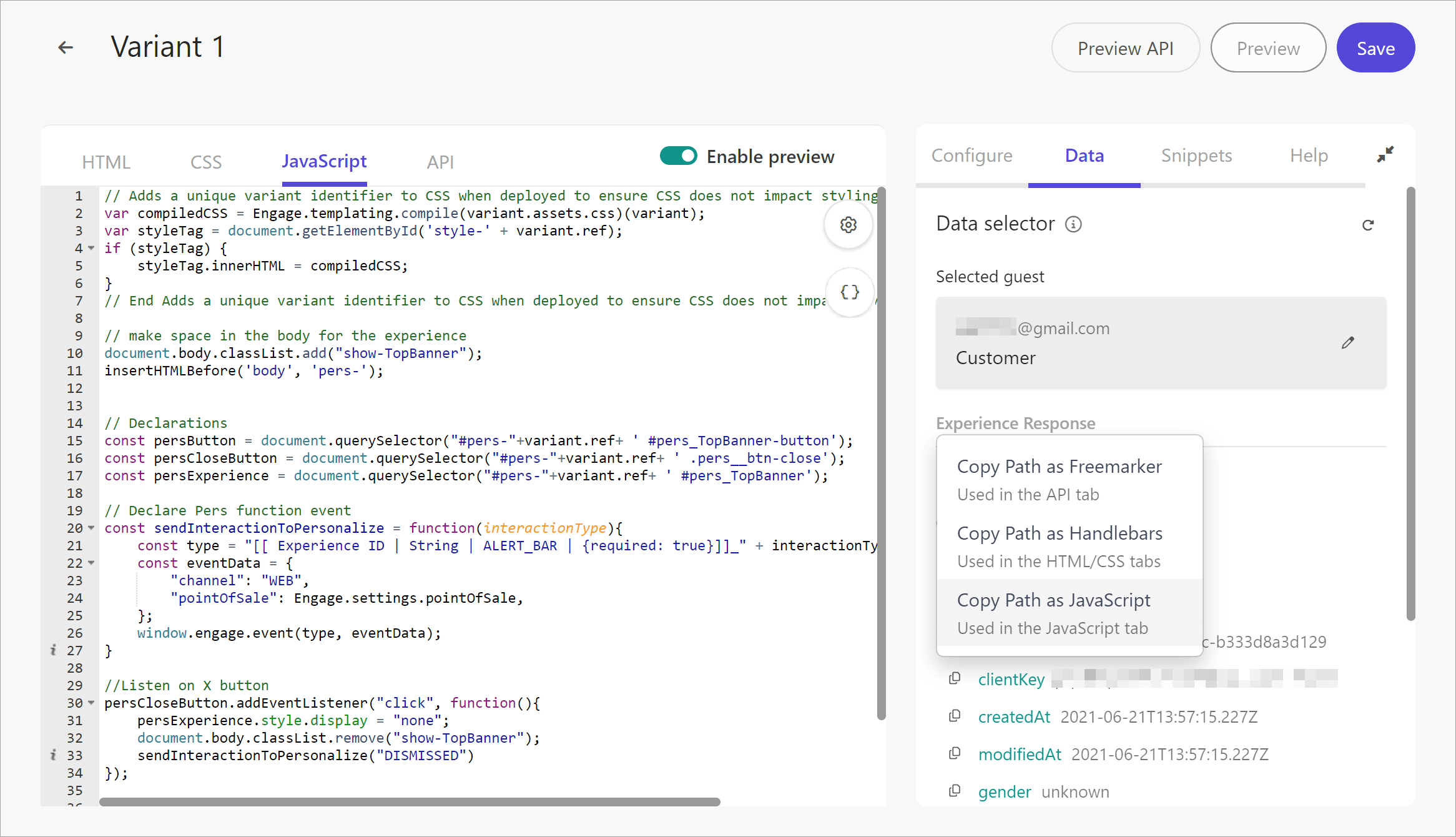
-
動的ゲスト データを含めるには、Guest data modelツリーの下にある
 をクリックし、Copy Path as JavaScriptをクリックします。
以下に示すように、JavaScriptでは、データエクステンションやセグメントメンバーシップなど、ゲストデータモデルの任意の部分を使用できます。
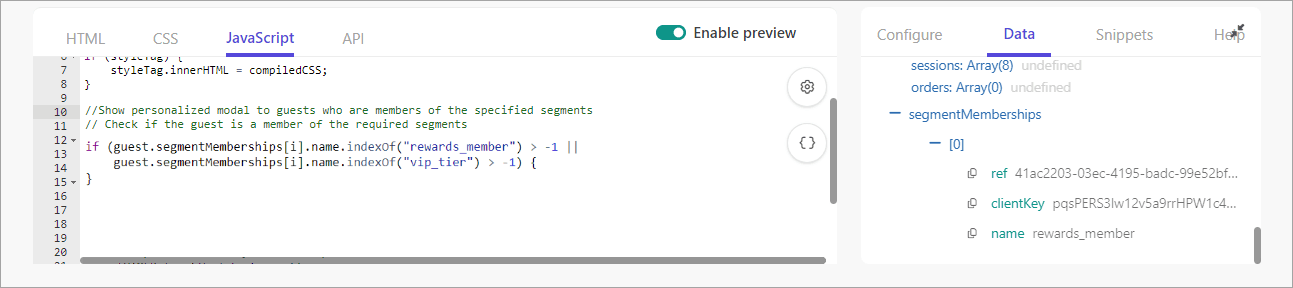
この例では、コードはguest.segmentMemberships.nameを使用して、ゲストがrewards_memberセグメントまたはvip_tierセグメントに属しているかどうかを判断します。
-
意思決定モデルの応答から動的データを含めるには、Decision Model Responseツリーを展開し、「
」をクリックして「 Copy Path as JavaScript」をクリックします。 -
実験応答の動的データを含めるには、Experience Responseツリーを展開し、
をクリックしてCopy Path as JavaScriptをクリックします。 -
「JavaScript」タブで、データを貼り付けて「 Save」をクリックします。
-
 をクリックして、コード エディターを閉じます。
また、APIリクエストを作成するときには、動的データも含める必要があります。これにより、実験 の実行時に 、サーバーが動的データをリクエスト し、それをバリアントに渡します。