環境に言語を加える
このページの翻訳はAIによって自動的に行われました。可能な限り正確な翻訳を心掛けていますが、原文と異なる表現や解釈が含まれる場合があります。正確で公式な情報については、必ず英語の原文をご参照ください。
新しい言語でアイテムやサイトのバージョンを作成する前に、その新しい言語を環境に追加する必要があります。言語は言語と国や地域の両方を示します。例えば、言語en-auや地域English (Australia)。あらかじめ定義された言語を選択するか、カスタム言語を追加できます。
一度言語が環境に追加されると、SitesやContent Editorで特定のサイトに対して有効化できます。
あらかじめ定義された言語を追加する
Sitecoreは、フランス語(カナダ)などのロケーションを含む、あらかじめ定義された言語の包括的なリストを提供しています。
あらかじめ定義された言語を追加する場合:
-
Content Editorでは、/sitecore/System/Languagesに行ってください。
-
右クリックしてからInsert > Languageをクリックします。
-
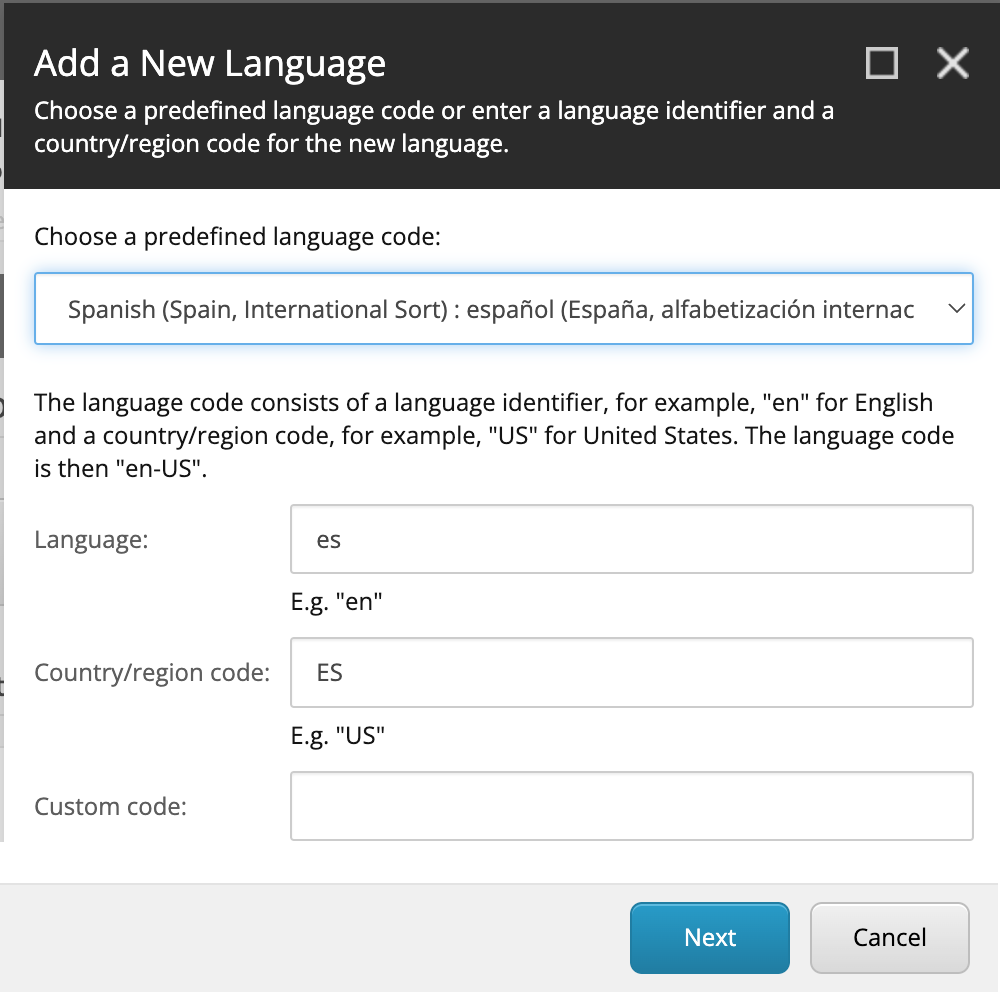
Add a New LanguageダイアログのChoose a predefined language code欄で、使いたい言語と国コードを選択します。
-
Nextをクリックして必要に応じて他の項目を記入してください。
-
読み終わったら、Closeをクリックしてください。新しい言語はコンテンツツリーに追加されます。
-
Solrスキーマは その1 sitecore_master_indexだけに設定してください。
カスタム言語の追加
より特定のターゲット層を狙うには、ISO言語コードと任意の国や地域コードを組み合わせてカスタム言語を追加できます。また、標準でない国や地域コードを持つカスタム言語を追加することもできます。例えばen-EU。対応言語の詳細については、MicrosoftのCultureInfoドキュメントをご覧ください。
新しいカスタム言語を追加するには:
-
Content Editorでは、/sitecore/System/Languagesに行ってください。
-
右クリックしてからInsert > Languageをクリックします。
-
Add a New LanguageダイアログのLanguage欄で、使いたい言語を入力します。既存の.Net言語でなければなりません。
-
Country/region code欄に使いたい国コードを入力してください。これは既存の.Netリージョンでも、2文字で定義された新しいリージョンでも構いません。
-
Nextをクリックしてウィザードの残りのページを進み、他のフィールドはデフォルトのままにしてください。
-
読み終わったら、Closeをクリックしてください。新しい言語はコンテンツツリーに追加されます。
-
新しい言語をクリックすると、そのコンテンツエリアを開いてください。 Custom CultureセクションのBase ISO Culture Code欄で、新しい言語のベースとして使いたい言語コードを入力してください。
例えば、新しい言語でアメリカ英語と同じ書き方、カレンダー、日付の形式を使いたい場合は、en-USと入力してください。
-
非標準の国や地域コードを使用している場合は、Fallback Region Display Name欄に表示したい地域名を入力してください。
-
クリックSave。
-
Solrスキーマは その1 sitecore_master_indexだけに設定してください。