バージョン管理
このページの翻訳はAIによって自動的に行われました。可能な限り正確な翻訳を心掛けていますが、原文と異なる表現や解釈が含まれる場合があります。正確で公式な情報については、必ず英語の原文をご参照ください。
ページビルダーとContent Editorでは、どんなアイテムでも新しいバージョンを追加でき、好きなだけバージョンを追加できます。
バージョンには2種類あります:
-
Numbered versions – 同じ言語の項目のバージョン。
例えば、特別プロモーション中に使える製品ページの2つ目のバージョンを追加できます。また、画像の新しいバージョンを追加し、プロモーションに合わせて変更し、その後元のバージョンに戻すこともできます。
-
Language versions – 異なる言語で書かれたアイテムのバージョン。
例えば、デンマーク語のアイテムの場合、同じアイテムの英語版を追加できます。この場合、両方の言語で代替テキストを表示したい場合は、アイテムの画像の追加バージョンも追加してください。
番号付きのアイテムを追加してください
新しい番号付きアイテムを追加するには:
-
Content Editorで、新しいバージョンを追加したいアイテムやページに移動します。
-
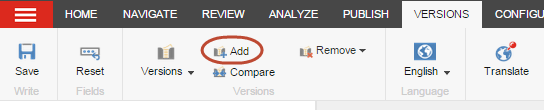
リボンのVersionsタブのVersionsグループでAddをクリックします。
-
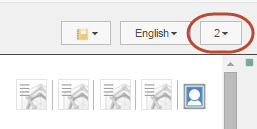
Content Editorの編集ペイン右上に、アイテムの最新バージョン番号を確認できます。この例では、バージョン2です。別のバージョンを見るには、バージョン番号のドロップダウンメニューをクリックし、別のバージョンをクリックしてください。
-
新しいバージョンに関連変更を加え、変更を保存してください。
新しい言語版のアイテムを追加する
アイテムの新しい言語版を追加するには:
-
Content Editorで、言語版を追加したいアイテムやページに移動します。
-
新しいバージョンを表示したい言語を選択するには、LanguageグループのVersionsタブでChange the current language
 をクリックし、該当する言語をクリックしてください。 注記
もし望む言語がドロップダウンリストにない場合は、More languagesをクリックして、Select Languageダイアログボックスで該当言語をクリックしてOKをクリックします。
-
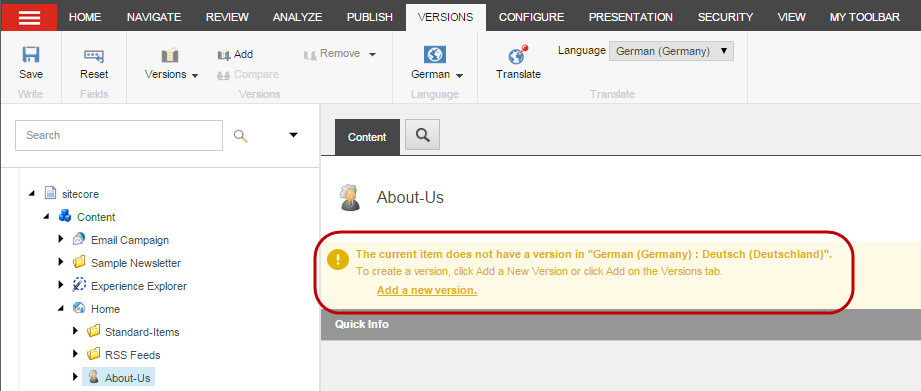
選択した言語で新しいバージョンを追加するには、表示される通知でAdd a new versionをクリックしてください。
-
変更を保存してください。
アイテムのバージョンを削除する
アイテムのバージョンを削除するには:
-
Content Editorで削除したいアイテムやページのバージョンに移動します。該当する言語と番号付きバージョンを必ず選んでください。
-
除去方法:
-
選択したアイテムバージョンはリボンの上、VersionsタブのVersionsグループでRemoveをクリックします。
-
現在の言語のすべてのアイテムバージョンをRemoveドロップダウン矢印をクリックし、Remove all versionsをクリックしてください。
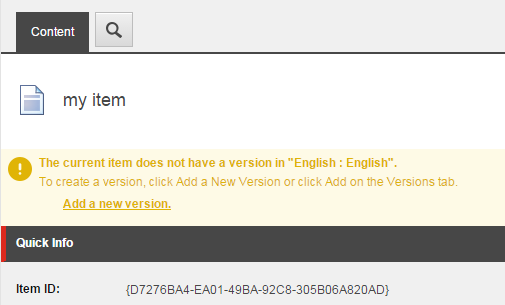
注記もしそのアイテムの言語バージョンが1つだけであれば、それ自体は削除されません。代わりに、Content Editorに通知が表示され、そのアイテムのバージョンが存在しないことを知らせます。
-