アイテムをコピーまたは複製する
このページの翻訳はAIによって自動的に行われました。可能な限り正確な翻訳を心掛けていますが、原文と異なる表現や解釈が含まれる場合があります。正確で公式な情報については、必ず英語の原文をご参照ください。
Content Editorでは、既存のアイテムをコピーまたは複製することで新しいアイテムを作成できます:
-
Copy an item – 選択したアイテムとそのすべてのコンテンツおよびサブアイテムを、あなたが指定したコンテンツツリー内の場所にコピーします。
-
Duplicate an item – 選択されたアイテムとそのすべてのコンテンツおよびサブアイテムをコンテンツツリー内の同じ場所にコピーします。
アイテムをコピーする
アイテムを別の場所にコピーするには:
-
コンテンツツリーでコピーしたいアイテムを見つけて選択します。
-
HomeタブのOperationsグループでCopy toをクリックします。または、コンテンツツリー内のアイテムを右クリックしてCopyingをクリックし、Copy toすることもできます。
-
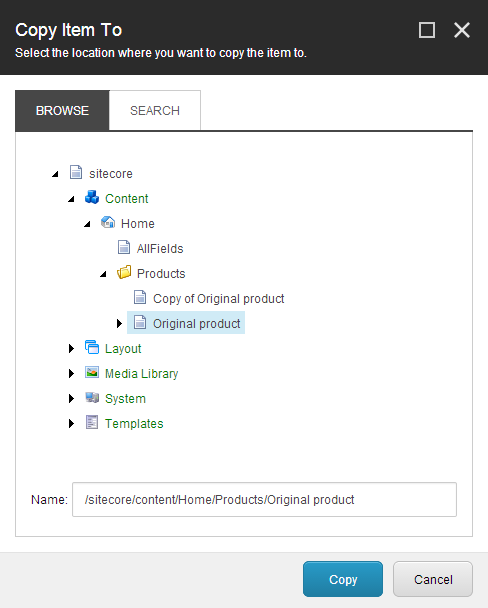
Copy Item Toダイアログボックスで、コピーを保存したい場所を選択します。
 注記
注記Browseタブのコンテンツツリーから場所を移動するか、Searchタブで場所を検索できます。
-
指定された場所でアイテムのコピーを作成するにはCopyをクリックします。
新しいアイテムを編集したり、サブアイテムを追加したり、別の場所に移動したりできます。
複数のアイテムを同時にコピーするには、コピーしたいすべてのアイテムを検索し、Copy results tosearch操作を使わなければなりません。
アイテムを複製する
アイテムを複製するには:
-
コンテンツツリーで複製したいアイテムを見つけて選択します。
-
HomeタブのOperationsグループでDuplicateをクリックします。あるいは、アイテムを右クリックしてDuplicateをクリックします。
-
新しいアイテムの名前を入力し、OKをクリックします。
新しいアイテムを編集したり、サブアイテムを追加したり、別の場所に移動したりできます。