Content Editorでアイテムを作成する
このページの翻訳はAIによって自動的に行われました。可能な限り正確な翻訳を心掛けていますが、原文と異なる表現や解釈が含まれる場合があります。正確で公式な情報については、必ず英語の原文をご参照ください。
Content Editorで新しいアイテムを作成する際は、まずコンテンツツリー内のアイテムを選択して、その新しいアイテムをどこに置きたいかを示します。選択したアイテムの兄弟項目またはサブアイテムとして新しい項目を作成できます:
-
兄弟姉妹とは、選択したアイテムと同じレベルで作成するアイテムのことです。
-
サブアイテムとは、選択したアイテムの下に作成するアイテムのことです。
既存のアイテムをコピーまたは複製することで新しいアイテムを作成することもできます。
新しいアイテムを挿入する
新しいアイテムを挿入するには:
-
Content Editorで、新しいアイテムを置きたい場所に移動します。
-
選択したアイテムに兄弟姉妹を挿入するには、HomeタブのInsertグループでドロップダウン矢印
 をクリックし、Insert a new siblingセクションで挿入したいアイテムタイプを選択します。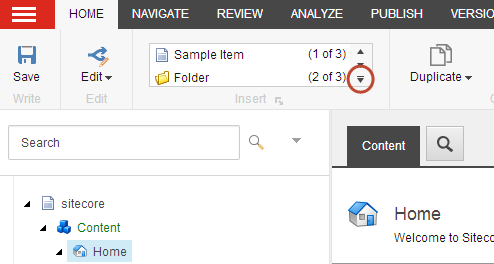
-
選択したアイテムにサブアイテムを挿入するには、HomeタブのInsertグループで上下矢印を使って、使いたいタイプを探して選択してください。
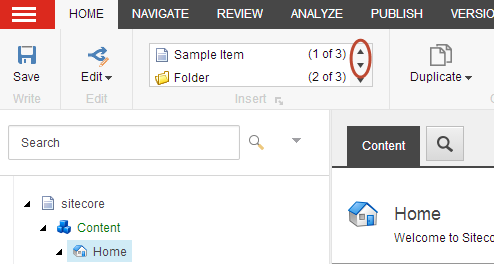
あるいは、コンテンツツリー内のアイテムを右クリックし、Insertをクリックしてから提案されたアイテムタイプのいずれかをクリックする方法もあります。
-
-
新しいアイテムの名前を入力し、OKをクリックします。
新たに作成したすべてのアイテムは自動的にロックされ、Content Editorで開かれます。他のユーザーがアイテムを操作する前に、まず自分のアイテムを アンロック して保存しなければなりません。
-
適宜であれば、新しいアイテムを編集したり、サブアイテムを追加したり、アイテムを別の場所に移動させてください。
テンプレートに基づいてアイテムを挿入する
十分なアクセス権があれば、インストール内の任意のテンプレートから新しいサブアイテムを作成できます。
テンプレートからアイテムを挿入するには:
-
コンテンツツリーで、サブアイテムを作成したいアイテムを見つけて選択します。
-
HomeタブのInsertグループで、ドロップダウンの矢印
 をクリックしてInsert from templateをクリックします。
 -
Insert from Templateダイアログボックスで、新しいアイテムの基にしたいテンプレートへ移動します。
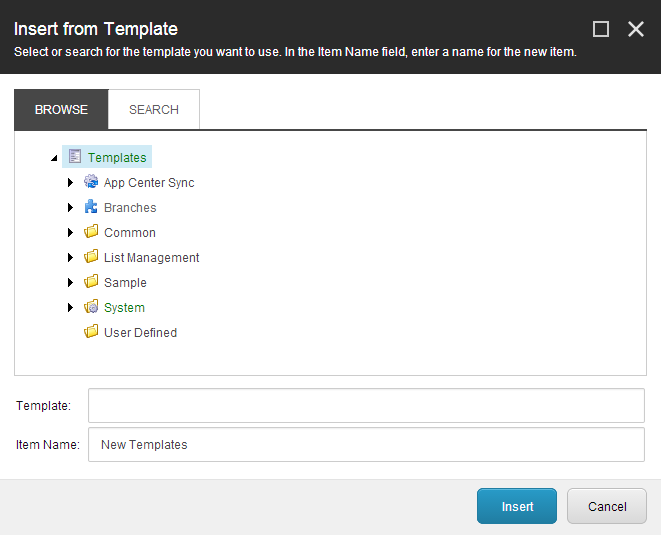
あるいは、コンテンツツリーのアイテムを右クリックし、InsertをクリックしてからInsert from templateを押すこともできます。
注記テンプレートを見つけるには、Browseタブのコンテンツツリーを進むか、Searchタブで アイテムを検索できます。
-
Item name欄で新しいアイテムの名前を入力し、Insertをクリックします。
-
適宜、新しいアイテムを編集したり、サブアイテムを追加したり、別の場所に移動させたりしてください。
アイテムバケットでアイテムを作成する方法は、通常のアイテム作成と同じ方法で作成できます。新しいアイテムの元となるテンプレートがバケット可能であれば、またはアイテムをバケットに入れた場合、そのアイテムはアイテムバケット内に隠れています。アイテムやそのテンプレートがバケットにできない場合は、アイテムバケット内でアイテムが見えます。その結果、隠しアイテムと目に見えるアイテムのハイブリッドバケットを作ることができます。