ブランドコンテキストの追加
このページの翻訳はAIによって自動的に行われました。可能な限り正確な翻訳を心掛けていますが、原文と異なる表現や解釈が含まれる場合があります。正確で公式な情報については、必ず英語の原文をご参照ください。
ブランドコンテキストを追加することで、ブランドウェブサイトのURLや既存のSitecoreAIサイトから素早く構造化された情報を生成できます。
SitecoreAIはソースを分析し、生成されたブランド情報を生成フォルダや編集可能なMarkdownファイルに整理します。その後、Agenticスタジオチャットやエージェントで使う前に、この情報をレビュー・洗練できます。
!注
ブランドの文脈を加えるには、Sitecore Cloud Portalで 組織管理者 または 組織所有者 の役割を持っている必要があります。
ブランドの背景補足として:
-
ページ右上で「 ブランドコンテキスト 」をクリックします。
-
ブランドコンテキストがすでにSitecoreAI組織に追加されているかどうかによりますが、以下のいずれかを行います。
- まだブランドコンテキストが追加されていない場合は、ダイアログで **「開始」**をクリックしてください。
- すでに1つ以上のブランドコンテキストが追加されている場合は、「 ブランドコンテキスト 」ページが開きます。「 ブランドコンテキストを追加」をクリックします。
-
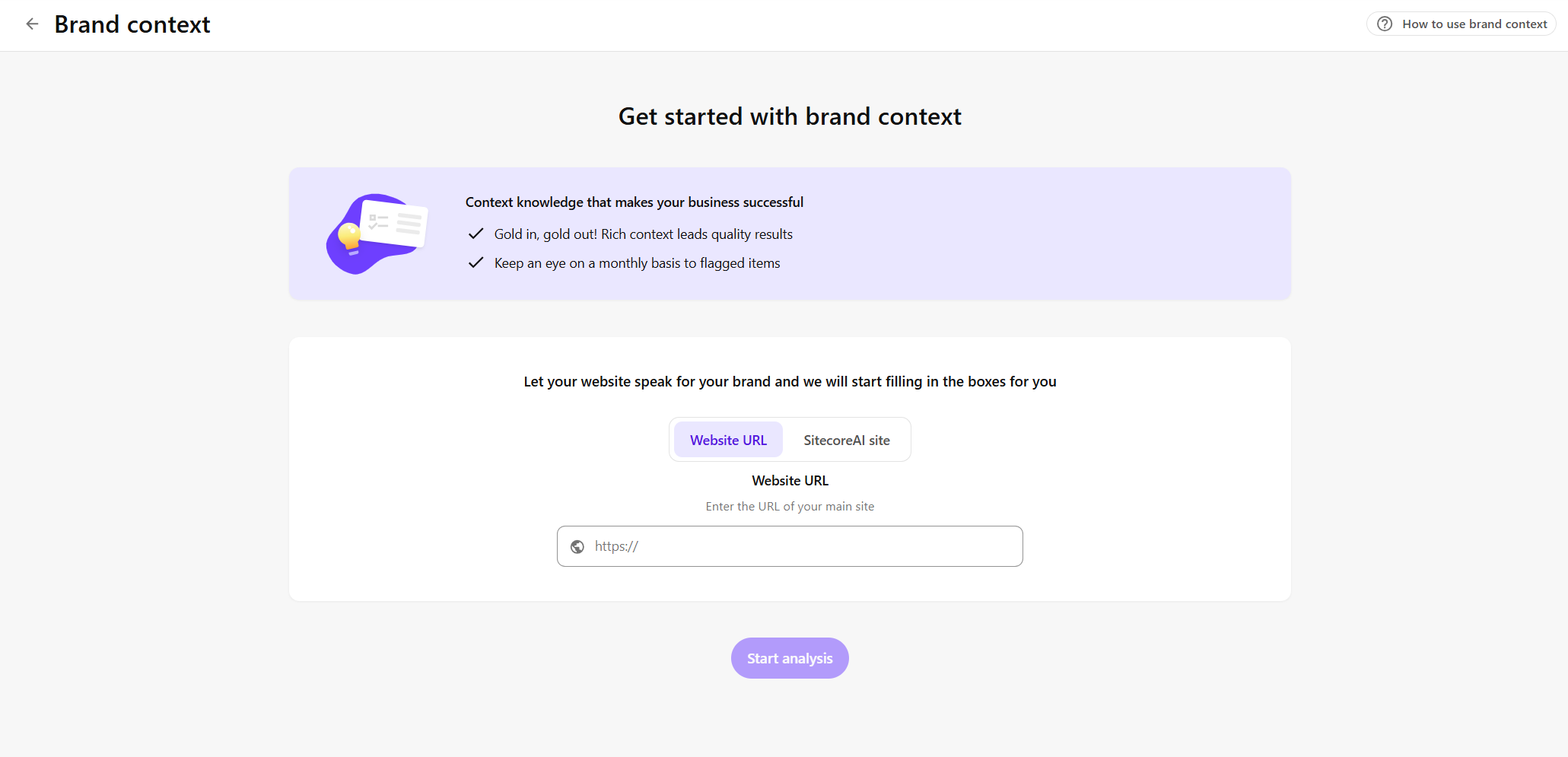
ブランドコンテキストで 始める ページでは、以下の情報源のいずれかを選択してください:
-
ウェブサイトからブランドコンテキストを追加するには、「 ウェブサイトURL 」タブで、会社やブランドのウェブサイトのURLを入力してください。
-
既存のSitecoreAIサイトからブランドコンテキストを追加するには、 SitecoreAIのサイト タブでドロップダウンリストからサイトを選択します。
!注
各ソースはブランドコンテキストを一度だけ分析できます。選択したソースがすでに使用されている場合は、別のソースを選択してください。
-
-
「分析開始」をクリックします。SitecoreAIは選択したソースの分析を開始します。これには最大10分かかることがあります。ブランドコンテキストページにリダイレクトされ、ステータスは進行中と表示されます。ページを離れて後で戻ってくることができます。
-
ステータスを確認するには、ブランド コンテキストページに戻ってください。ブランドコンテキスト分析が失敗した場合、ステータスは 「失敗」と表示されます。 分析をやり直 すか、ブランドコンテキストを削除することができます。
-
分析が完了すると、「 進行中 」ステータスは削除されます。ブランドコンテキストをクリックするとファイルエクスプローラーを開き、生成されたフォルダやファイルを確認できます。
今後のステップ
生成されたブランドコンテキストは、承認されたブランド情報や内部情報を使って洗練させた後にチャットやエージェントと使うための出発点を提供します。以下のようなことができます: