ブランドコンテキストファイルの閲覧および編集
このページの翻訳はAIによって自動的に行われました。可能な限り正確な翻訳を心掛けていますが、原文と異なる表現や解釈が含まれる場合があります。正確で公式な情報については、必ず英語の原文をご参照ください。
ブランドコンテキストファイルには、AIエージェントがサポートされたワークフローで利用できる情報が含まれています。これらのファイルは、SitecoreAIが選択したソースを分析した際に生成され、管理者や所有者は作成後にそれらを精査できます。
ブランドコンテキストにアクセスできるユーザーは誰でもファイルを閲覧できます。編集できるのは組織の管理者とオーナーだけです。
ブランドコンテキストファイルの表示
ブランドコンテキストファイルを表示して、選択したブランドコンテキストで利用可能なブランド情報を確認できます。
ブランドコンテキストファイルの閲覧方法:
- ページ右上で「 ブランドコンテキスト 」をクリックします。
- ブランドコンテキストページで、見たいブランドコンテキストのファイルをクリックします。
- ファイルエクスプローラーで、表示したいファイルが入っているフォルダをクリックします。
- ファイルをクリックします。例えば、 Content Guidelines フォルダをクリックし、 Style Guide ファイルを開きます。
- 内容の正確さ、関連性、完全性を確認しましょう。
- 同じ手順を繰り返して他のファイルを閲覧してください。
ブランドコンテキストファイルを編集する
ブランドコンテキストファイルを編集して生成されたコンテンツを修正したり、無関係な情報を削除したり、承認されたブランド情報を追加したりできます。
!注
ブランドコンテキストファイルを編集するには、Sitecore Cloud Portalで 組織管理者 または 組織所有者 の役割が必要です。
ブランドコンテキストファイルを編集するには:
-
ページ右上で「 ブランドコンテキスト 」をクリックします。
-
ブランドコンテキストページで、編集したいブランドコンテキストのファイルをクリックします。
-
ファイルエクスプローラーで、編集したいファイルが入っているフォルダをクリックします。
-
ファイルをクリックします。例えば、Content Guidelinesフォルダをクリックし、Style Guideファイルを開きます。
-
以下のいずれかのタブを使ってコンテンツの編集を行います:
- プレビュー - リッチテキストエディターを使ってコンテンツの編集とフォーマットを行ってください。
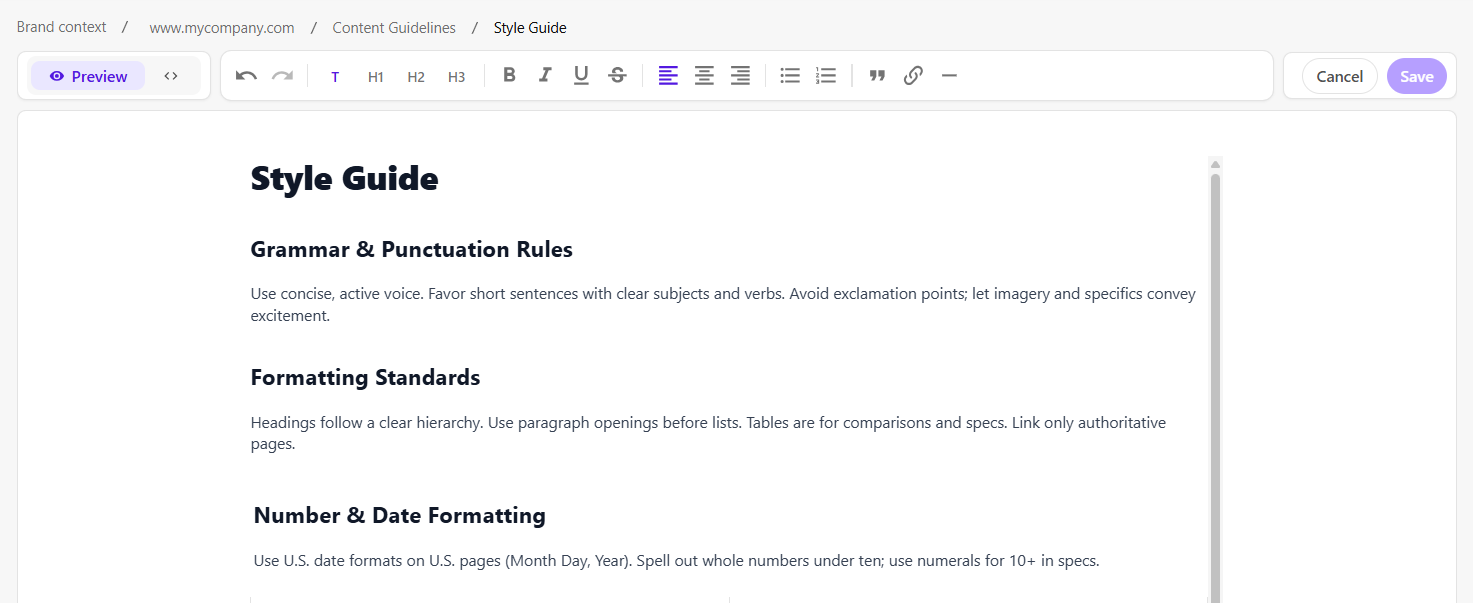
- Markdown - Markdown 構文を使ってプレーンテキストの内容を編集できます。
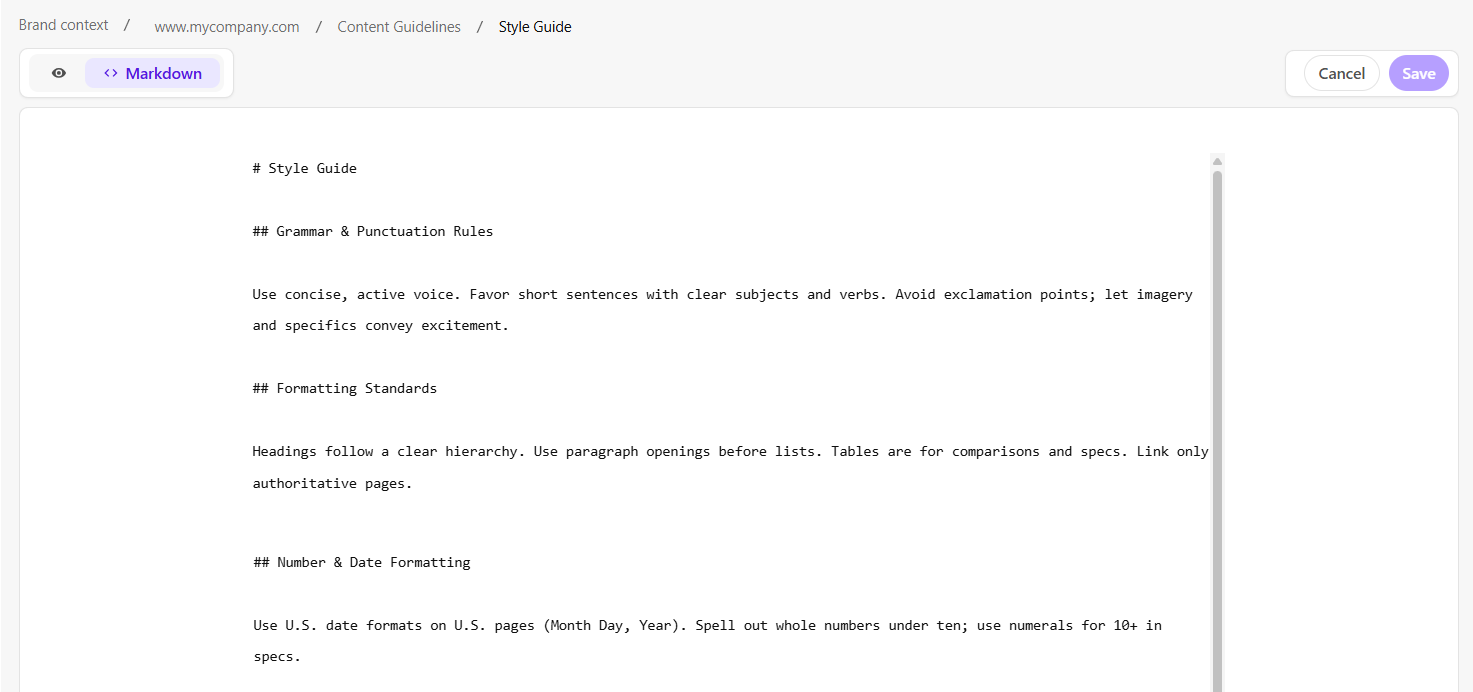
- プレビュー - リッチテキストエディターを使ってコンテンツの編集とフォーマットを行ってください。
-
「保存」をクリックします。
変更を保存した後、更新された情報はブランドコンテキストの一部となります。AIエージェントは、タスクに関連する将来のサポートワークフローで活用できます。