Agentic Studioでブランドコンテキストを適用する
日本語翻訳に関する免責事項
このページの翻訳はAIによって自動的に行われました。可能な限り正確な翻訳を心掛けていますが、原文と異なる表現や解釈が含まれる場合があります。正確で公式な情報については、必ず英語の原文をご参照ください。
Agentic Studioでは、ブランドコンテキスト を自由形式のチャットやエージェント主導のタスクに適用できます。チャットやエージェントは、選択したブランドコンテキスト全体からの関連情報を活用して、その回答を基盤にすることができます。
個別の ブランドコンテキストファイルやフォルダを選択する必要はありません。Agentic Studioは、あなたのリクエストに関連する利用可能なブランド情報を判断します。
!注
また、MarketerのMCPツール やAgent APIエンドポイントを使って、ブランドコンテキストにプログラム的にアクセス・利用することもできます。
ブランドの文脈を適用すると:
- SitecoreAIでAgenticスタジオ チャットインターフェースを開きます。
- 新しいチャットを始めましょう。
- オプションで、実行したい エージェント を選択します。例えば、 Brief Generatorを選択します。
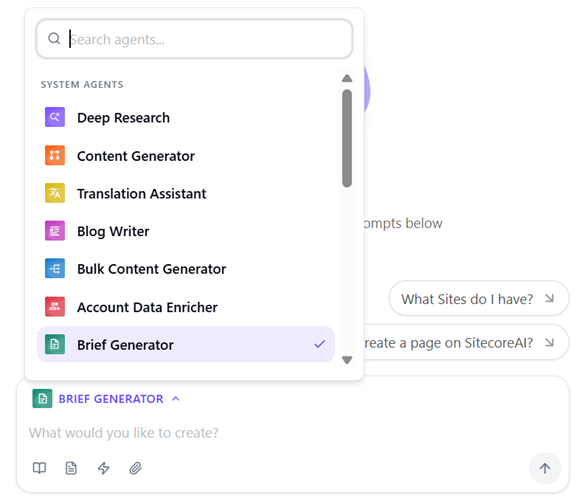
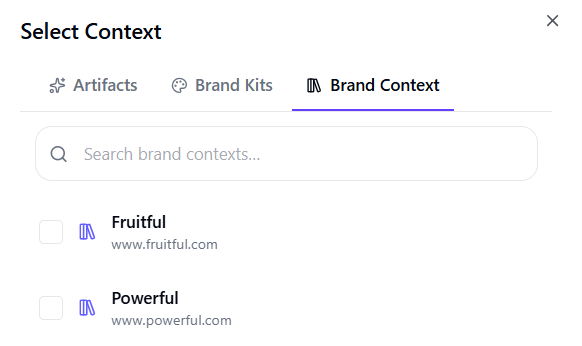
- **コンテキスト :**mdiBookOpenBlankVariantOutline: をクリックします。
- ブランド コンテキスト タブで、使いたいブランドコンテキストを選択します。
- 望む結果を説明するプロンプトを入力してください。例えば:
- このメッセージをCFOのキャラクターに合わせて書き直し、承認された価値提案に沿ったものに保ちます。
- メッセージ、用語、根拠のない主張については、このページを確認してください。
- このキャンペーンを当社のチャネルガイダンスを活用して、メールやソーシャル向けに適応させてください。
- ターゲットオーディエンス、承認済みメッセージ、製品情報、顧客証拠、コンテンツガイドラインを用いてキャンペーンブリーフを作成します。
- エージェントを使用している場合は、ターゲット言語やコンテンツチャンネルなどの必要なパラメータを設定してください。
- 必要に応じて、関連項目やアップロード済みファイルなどの追加情報を提供することも可能です。
- macOSでは Cmd+Enter 、Windowsでは Ctrl+Enter を押してプロンプトを送信してください。
チャットやエージェントは、選択したブランドコンテキストから関連情報を用いて応答を生成します。結果を確認し、プロンプトやパラメータ、またはサポート情報を必要に応じて洗練させてください。
この記事を改善するための提案がある場合は、 お知らせください!