ブランドコンテキストフォルダとファイルの管理
このページの翻訳はAIによって自動的に行われました。可能な限り正確な翻訳を心掛けていますが、原文と異なる表現や解釈が含まれる場合があります。正確で公式な情報については、必ず英語の原文をご参照ください。
SitecoreAIがブランドコンテキストを生成すると、管理者や所有者は組織にとって重要な情報を反映するようにフォルダやファイル構造をカスタマイズできます。
ファイルエクスプローラーでは、キャンペーン、地域、オーディエンス、事業部門など関連ブランド情報を整理するためのフォルダを追加できます。また、元のソースからは得られなかった情報を含むファイルも追加できます。これにより、生成されたブランドコンテキストを拡張し、チャットやエージェントが必要に応じて活用できます。
ブランド情報が変わるたびにフォルダやファイルの名前変更や削除も可能です。
!注
ブランドコンテキストフォルダやファイルの追加または削除を行うには、Sitecore Cloud Portalで組織 管理者 または 組織所有者 の役割が必要です。
フォルダを追加する
関連するブランドコンテキストファイルを整理するためのフォルダを追加しましょう。例えば、キャンペーン、地域、オーディエンスセグメント、事業部門、または組織に役立つ他のカテゴリ用のフォルダを作成することができます。
他のフォルダの中に最大3レベルまでフォルダを追加できます。3レベルに達した後は、その中に新しいフォルダを追加することはできません。
フォルダを追加するには:
-
ページ右上で「 ブランドコンテキスト 」をクリックします。
-
ブランドコンテキストページで、フォルダを追加したいブランドコンテキストを選択します。
-
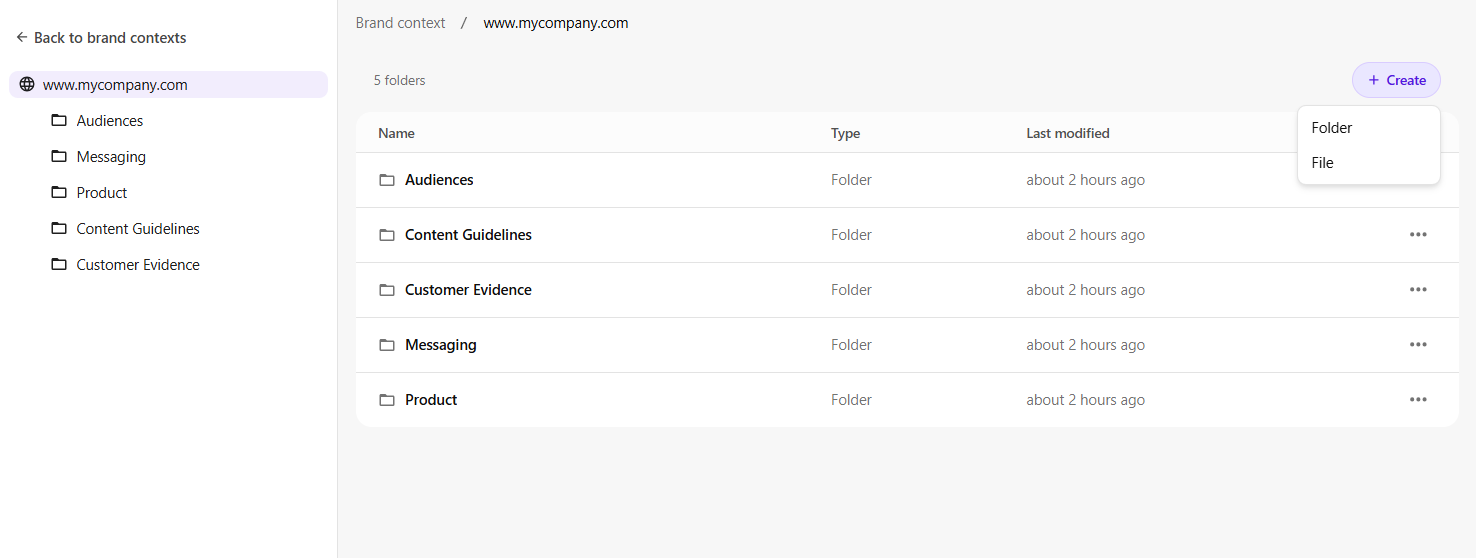
ファイルエクスプローラーで、フォルダを追加したい場所を選択します。
-
「 作成」をクリックし、次に フォルダを選択します。
-
「 新しいフォルダを作成 」ダイアログで、フォルダ名を入力してください。
-
「 フォルダ作成」をクリックします。
新しいフォルダはファイルエクスプローラーで選択した場所に追加されます。
ファイルを追加してください
内部ガイダンス、キャンペーン情報、地域情報、その他のブランド知識など、元のソースから生成されていない情報を含むブランドコンテキストを拡張するファイルを追加してください。
ファイルを追加するには:
- ページ右上で「 ブランドコンテキスト 」をクリックします。
- ブランドコンテキストページで、ファイルを追加したいブランドコンテキストを選択します。
- ファイルエクスプローラーで、ファイルを追加したいフォルダを選択します。
- 「 作成」をクリックし、次に 「ファイル」を選択します。
- 「 新しいファイルを作成する 」ダイアログでファイル名を入力します。
- 「作成」をクリックします。
- 必要に応じてファイルを編集してください。
- 「保存」をクリックします。
新しいファイルはファイルエクスプローラーの選択したフォルダに追加されます。この新しい情報はブランドコンテキストの一部となります。AIエージェントは、タスクに関連する将来のサポートワークフローで利用可能です。
フォルダやファイルの名前を変更する
現在のフォルダ名が不明瞭で、古くなっている、または内容を反映していない場合に名前を変更することができます。
フォルダやファイルの名前を変更するには:
- ページ右上で「 ブランドコンテキスト 」をクリックします。
- ブランドコンテキストページで、名前を変更したいフォルダやファイルを含むブランドコンテキストを選択します。
- ファイルエクスプローラーで、名前を変更したいフォルダやファイルを見つけてください。
- フォルダやファイルの横で、横方向の省略記号アイコン :mdiDotsHorizontal、「 Rename」を選択します。
- ダイアログで新しいフォルダまたはファイル名を入力し、「 保存」をクリックします。
フォルダを削除する
フォルダが古くなったり、重複したり、不要になった場合は削除してください。フォルダを削除すると、そのサブフォルダやファイルもすべて削除されます。
!重要
フォルダの削除は永久的で、元に戻すことはできません。
フォルダを削除するには:
- ページ右上で「 ブランドコンテキスト 」をクリックします。
- ブランドコンテキストページで、削除したいフォルダを含むブランドコンテキストを選択します。
- ファイルエクスプローラーで削除したいフォルダを探してください。
- フォルダの横で横の楕円アイコン :mdiDotsHorizontal、削除を選択します。
- フォルダ削除ダイアログで**「削除**」をクリックします。フォルダおよびそのフォルダ内のサブフォルダやファイルも削除されます。
ファイルを削除する
内容が古くなったり、重複したり、不要になった場合は、個別のファイルを削除してください。
!重要
ファイルの削除は永久的であり、元に戻すことはできません。ファイルを削除するには:
- ページ右上で「 ブランドコンテキスト 」をクリックします。
- ブランドコンテキストページで、削除したいファイルを含むブランドコンテキストを選択します。
- ファイルエクスプローラーで削除したいファイルを見つけてください。
- ファイルの横で横の省略アイコン :mdiDotsHorizontal、「 削除」を選択します。
- ファイル削除ダイアログで**「削除**」をクリックします。