ブランドキットを作成しましょう
このページの翻訳はAIによって自動的に行われました。可能な限り正確な翻訳を心掛けていますが、原文と異なる表現や解釈が含まれる場合があります。正確で公式な情報については、必ず英語の原文をご参照ください。
ブランド キット は、SitecoreAIでのブランドに合わせたコンテンツ作成をガイドしています。
ブランドキットを作成するには、ブランドマネージャーがブランドブック、プレイブック、スタイルガイドなどの重要なブランド文書をアップロードするだけです。このプロセスはシンプルで、技術的な専門知識は必要ありません。
!注ブランドキットを作成するには、Stream Adminアプリの役割か、Sitecore Cloud Portalの中のOrganization AdminまたはOrganization Ownerの役割が必要です。
ブランドキットを作成する方法:
-
ナビゲーションメニューで**「デザイン**」をクリックします。左側のサイドバーで「 ブランドキット」を選択します。
-
ブランドキットのページで「ブランドキットを作成」をクリックします。
-
「 ブランドキット作成 」ダイアログで、以下の詳細を入力し、「 作成」をクリックします。
- ブランド名*(必須)* - ブランドキットのユニークな名称。
- 会社名 - ブランド名と異なる場合は会社名です。
- 産業 - ブランドキットに関連する業界。例えば、 Retail。
- ロゴ - ブランドキットのロゴとして使用するPNG画像をアップロードします。画像がアップロードされない場合は、デフォルトのロゴが適用されます。
-
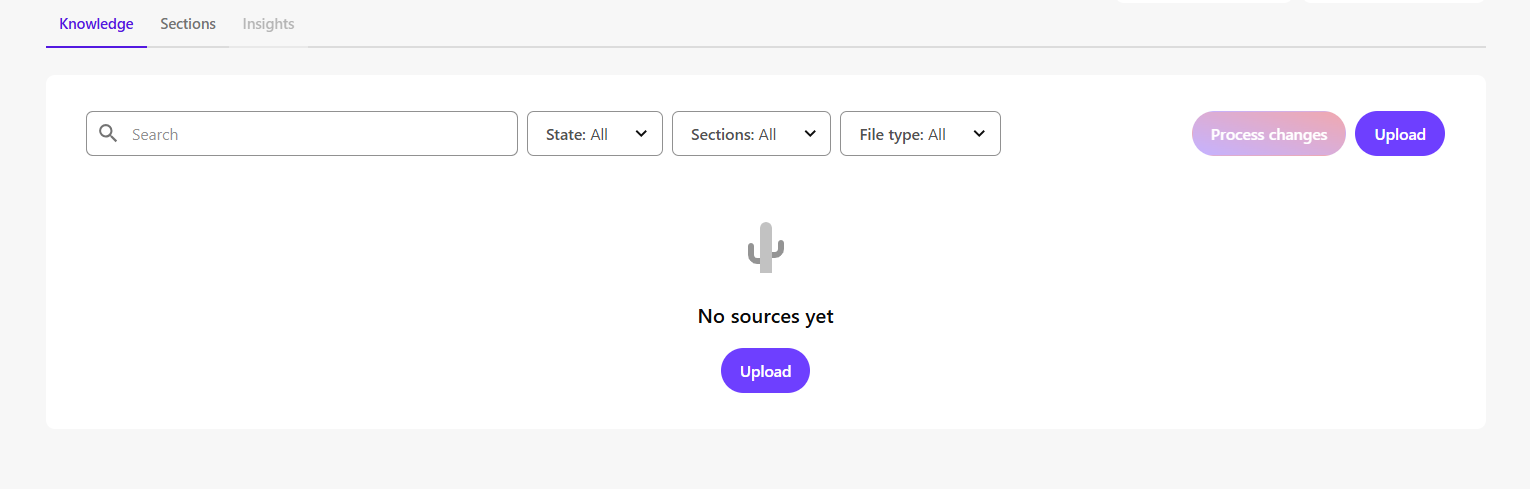
ブランドキットにドキュメントを追加するには、「 知識 」タブで 「アップロード」をクリックします。このタブにアップロードした文書は、プラットフォームによってブランド知識の抽出と生成に使用されます。
-
「ソースドキュメントを追加」ダイアログで、「PDF選択」をクリックすると、ブランド文書をPDF形式で選択できます。
!ヒントアップロード前に、ファイルが推奨 されるベストプラクティスやガイドライン に従っていることを確認してください。
!重要私たちはデータセキュリティを最優先にしています。ブランドキットにアップロードされるすべてのブランド文書は、当社のデータプライバシーおよびセキュリティポリシーに従っています。
-
別のドキュメントをアップロードするには、再度「 PDF選択 」をクリックしてください。そうでなければ 、「確認」をクリックしてください。
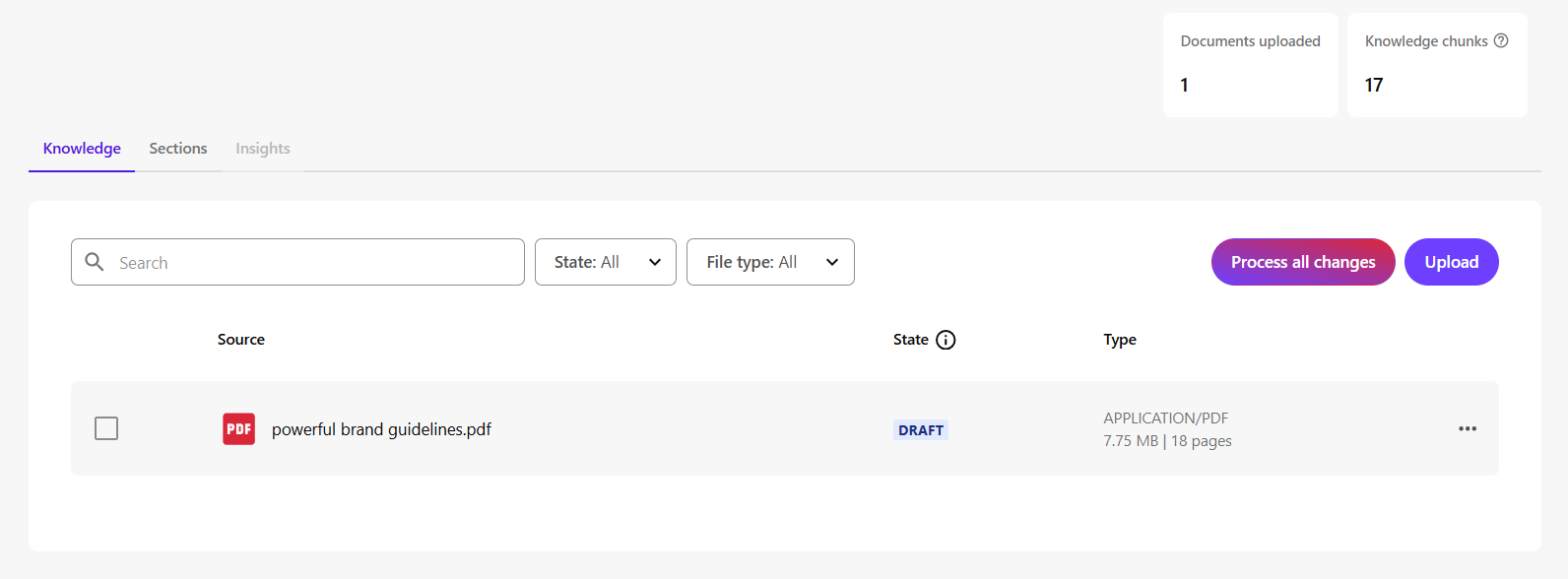
アップロード後、新しいドキュメントは知識タブにDraftステータスとともに表示されます。セクションタブにはデフォルトのブランドキットセクションが表示されますが、空のままです。
-
アップロードされた文書を処理するには、「知識」タブで**「**すべての変更を処理する」をクリックしてください。システムは処理または公開されていない文書を自動的に選択します。
-
プロセス ソース ダイアログで、「 はい、セクションを埋め込む」 チェックボックスを選択してください。アップロードしたドキュメントに基づいてAIがブランドキットセクションを自動的に埋めてほしい場合です。
!注チェックボックスを選択しなくても、そのドキュメントは処理されブランドナレッジに追加されます。後で「 Enrich from knowledge 」オプションを使ってブランドキットのセクションを埋めることができます。
-
「 プロセス 」をクリックして ブランドの取り込みを開始します。プラットフォームはドキュメントをページごとに分析し、関連コンテンツを抽出して ブランド知識に追加します。このプロセスでドキュメントはベクター化され、SitecoreのAIツールで利用可能になります。セクションを埋めることを選択した場合、ブランドキットのセクションは自動的にコンテンツで埋められます。
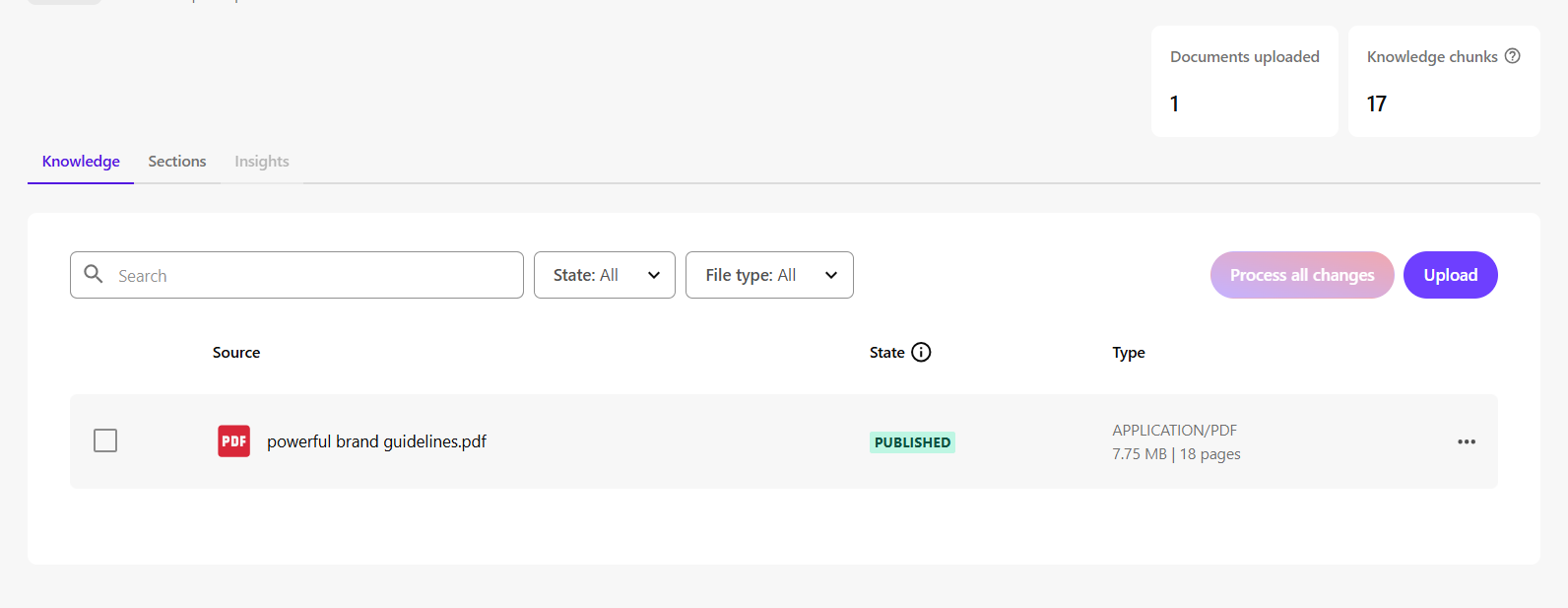
ファイルサイズによっては処理に数分かかることもあります。完成すると以下の内容が見えます:
- 「知識」タブでは、アップロードされた文書に「Published状態」が表示されます。
- セクションタブでは、ブランドキットのセクションにブランド知識から得られる関連情報が自動的に入力されます。
- ブランドキットのページでは、ブランドキットにもPublishedステータスが表示されます。
ブランドキットは今やSitecoreで使える状態です。例えば、以下のように:
- ブランドアシスタントとチャットして、ブランドに沿った反応を生成しましょう。
- ブランドキットをサイトに適用し、AI生成コンテンツの一貫性を確保しましょう。