ブランドキットとその供給元を管理する
このページの翻訳はAIによって自動的に行われました。可能な限り正確な翻訳を心掛けていますが、原文と異なる表現や解釈が含まれる場合があります。正確で公式な情報については、必ず英語の原文をご参照ください。
このトピックでは、ブランドキットの名前の変更や削除方法、そしてそのソースドキュメントの管理方法について説明します。
!注ブランドキットとそのソースを管理するには、適切な役割と権限が必要です。アプリの役割を確認して、実行可能なタスクを確認してください。
ブランドキットの名称変更
ブランドキットの名前をいつでも変更して、タイトルを正確かつ命名規則に合わせることができます。必要に応じて説明も更新できます。
ブランドキットの名前を変更するには:
-
ナビゲーションメニューで**「デザイン**」をクリックします。左側のサイドバーで「 ブランドキット」を選択します。
-
ブランドキットのページで、名前を変更したいブランドキットをクリックしてください。
-
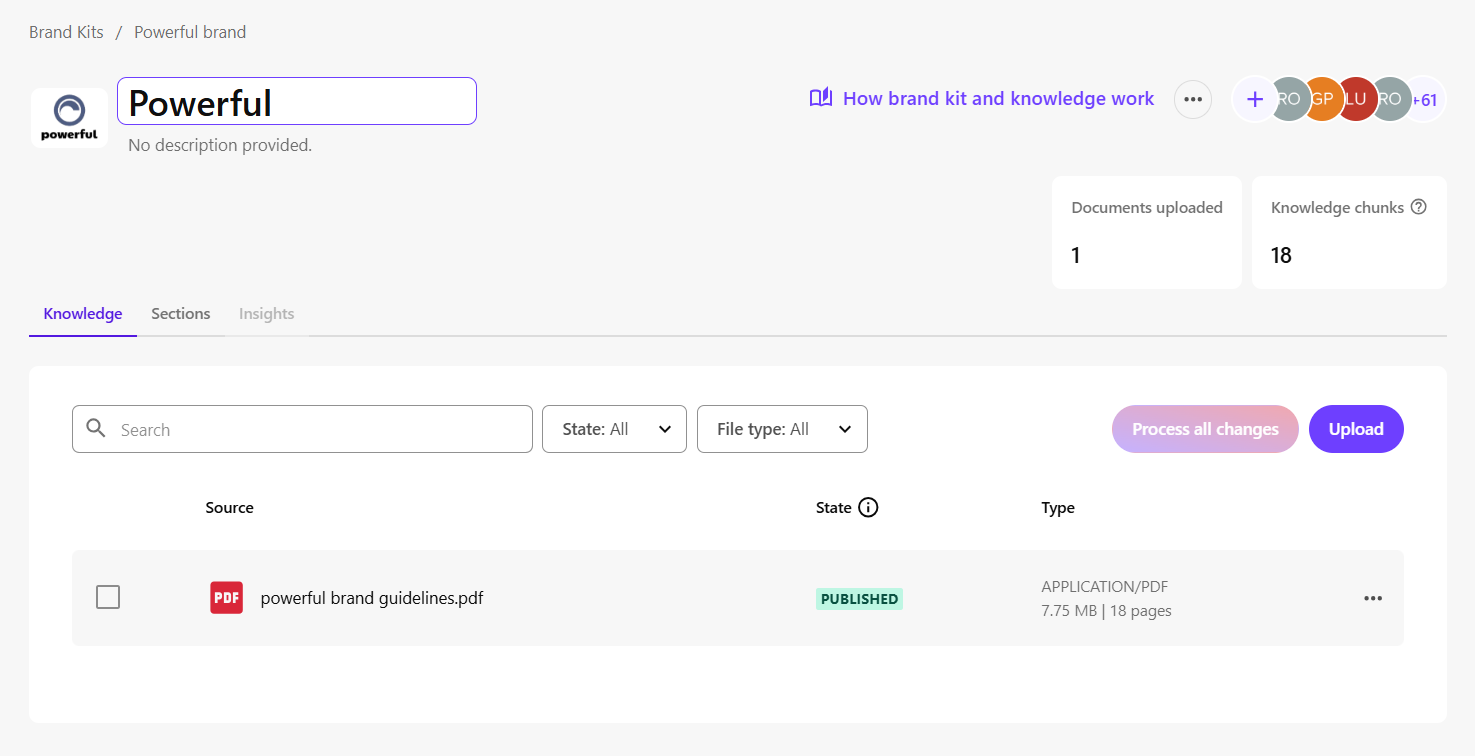
ページの左上隅でブランドキットの名前をクリックしてください。
-
新しい名前を入力してから、Enterキーを押して保存します。
-
オプションで説明を更新するには、ブランドキットの下のテキストをクリックしてください。新しい説明を入力し、Enterキーを押して保存してください。
ブランドキットの詳細を編集してください
ブランドキットの名前、説明、その他の設定は更新できますが、書類処理時は例外です。
ブランドキットの詳細を編集するには:
- ナビゲーションメニューで**「デザイン**」をクリックします。左側のサイドバーで「 ブランドキット」を選択します。
- ブランドキットのページで、編集したいブランドキットをクリックしてください。
- ページ右上に > Edit Brand Kit detail をクリックしてください。
- ブランド キットを作成する ダイアログで、必要に応じて詳細を更新し、「 編集 」をクリックして変更を保存します。
ブランドキットを削除してください
ブランドキットを削除すると、それに関連するすべてのソースファイルがシステムから永久に削除されます。この操作は元に戻せません。
ブランドキットを削除するには:
- ナビゲーションメニューで**「デザイン**」をクリックします。左側のサイドバーで「 ブランドキット」を選択します。
- ブランドキットのページで、削除したいブランドキットをクリックしてください。
- ページ右上に > Delete Brand Kit をクリックしてください。
- 確認ダイアログで**「削除**」をクリックします。ブランドキットが削除されたことを確認するメッセージが表示されます。
ブランドキットに情報源を追加しましょう
必要に応じて複数のブランド文書をブランドキットにアップロードできます。アップロード前に、ファイル が推奨されるベストプラクティスとガイドラインに従っていることを確認してください。
ブランドキットに情報源を追加するために:
-
ナビゲーションメニューで**「デザイン**」をクリックします。左側のサイドバーで「 ブランドキット」を選択します。
-
ブランドキットのページで、該当するブランドキットをクリックしてください。
-
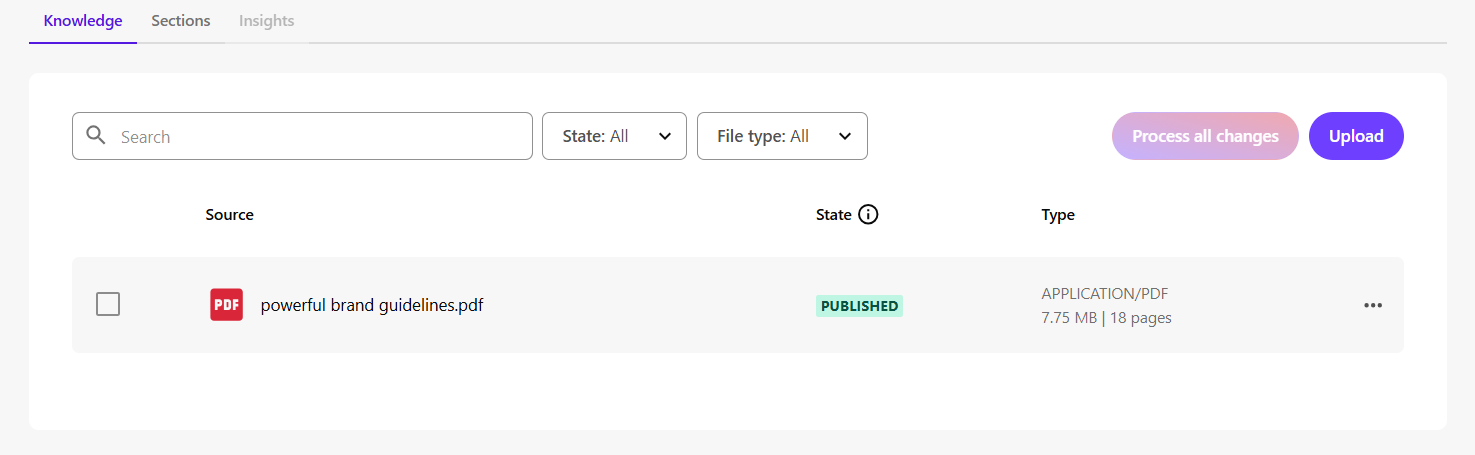
ブランドキットにドキュメントを追加するには、「 知識 」タブで 「アップロード」をクリックします。このタブにアップロードしたドキュメントは、ブランド知識の抽出と生成に使用されます。
-
「ソースドキュメントを追加」ダイアログで、「PDF選択」をクリックすると、ブランド文書をPDF形式で選択できます。
!ヒントアップロード前に、ファイルが推奨 されるベストプラクティスやガイドライン に従っていることを確認してください。
!重要私たちはデータセキュリティを最優先にしています。ブランドキットにアップロードされるすべてのブランド文書は、当社のデータプライバシーおよびセキュリティポリシーに従っています。
-
別のドキュメントをアップロードするには、再度「 PDF選択 」をクリックしてください。そうでなければ 、「確認」をクリックしてください。
アップロード後、新しいドキュメントは**「ナレッジ**」タブに「Draftステータス」として表示されます。
-
アップロードされた文書を処理するには、「知識」タブで**「**すべての変更を処理する」をクリックしてください。システムは処理または公開されていない文書を自動的に選択します。
-
プロセス ソース ダイアログで、「 はい、セクションを埋め込む」 チェックボックスを選択してください。アップロードしたドキュメントに基づいてAIがブランドキットセクションを自動的に埋めてほしい場合です。
!注チェックボックスを選択しなくても、そのドキュメントは処理されブランドナレッジに追加されます。後で「 Enrich from knowledge 」オプションを使ってブランドキットのセクションを埋めることができます。
-
「 プロセス 」をクリックして ブランドの取り込みを開始します。プラットフォームはドキュメントをページごとに分析し、関連コンテンツを抽出して ブランド知識に追加します。このプロセスでドキュメントはベクター化され、SitecoreのAIツールで利用可能になります。セクションを埋めることを選択した場合、ブランドキットのセクションは自動的にコンテンツで埋められます。
ファイルサイズによっては処理に数分かかることもあります。完成すると以下の内容が見えます:
- 「知識」タブでは、アップロードされた文書に「Published状態」が表示されます。
- セクションタブでは、ブランドキットのセクションにブランド知識から得られる関連情報が自動的に入力されます。
- ブランドキットのページでは、ブランドキットにもPublishedステータスが表示されます。
ブランドキットからソースを削除してください
ブランドドキュメントが不要になったり誤ってアップロードされた場合は、ブランドキットから削除できます。
ブランドキットからソースを削除するには:
- ナビゲーションメニューで**「デザイン**」をクリックします。左側のサイドバーで「 ブランドキット」を選択します。
- ブランドキットのページで、該当するブランドキットをクリックしてください。
- 「知識」タブで、削除したいソースを1つ以上選び、 Deleteをクリックします。
- 確認ダイアログで**「削除**」をクリックします。ソースは現在、 知識 タブから削除されます。
ブランドキットでSearch Sourceを探す
ブランドキット内の情報源を名前で検索したり、フィルターを使ってステータス、セクション、ファイルタイプで素早く絞り込むことができます。
ブランドキットでソースを探すには:
- ナビゲーションメニューで**「デザイン**」をクリックします。左側のサイドバーで「 ブランドキット」を選択します。
- ブランドキットのページで、該当するブランドキットをクリックしてください。
- 知識タブの検索欄で、ソースファイル名を入力してください。
- 検索を絞り込むには、以下のフィルターを適用してください:
- 状態 - Draft、 Queued、 Published、 Failedなどのソースステータスでフィルタリング。
- セクション - ファイルに関連付けられたキットのブランドでフィルタリングします。
- ファイルタイプ - ファイルタイプ別にフィルターをかけます。