ブランドキットのセクションを見直したり、改良したりしましょう
このページの翻訳はAIによって自動的に行われました。可能な限り正確な翻訳を心掛けていますが、原文と異なる表現や解釈が含まれる場合があります。正確で公式な情報については、必ず英語の原文をご参照ください。
ブランドキットのセクションを見直すことで、どのように充填されていたか理解できます。
Sitecore副操縦士が使う特定のセクション、例えばBrand Context、声 のトーン、やってはいけないことなどを洗練させることで、特にこれらのセクションが 副操縦士に渡 され、ユーザーのプロンプトに関連する情報が含まれている場合、回答の質を向上させることができます。
副操縦士の回答が不正確に見える場合は、ブランド文書のレビューの方が効果的です。なぜなら、それがAIの出力に最も影響を与えるからです。
ブランドキットのレビューや改善:
- ナビゲーションメニューで**「デザイン**」をクリックします。左側のサイドバーで「 ブランドキット」を選択します。
- ブランドキットのページで、改造したいブランドキットをクリックしてください。
- セクションタブで、レビューまたは改良したいブランドキットのセクションをクリックしてください。以下のセクションで説明されているオプションをご利用ください。
ブランドキットのセクションをAI編集不可にする
デフォルトではブランドキット内のすべてのサブセクションはAI編集可能なので、ブランドドキュメントを再処理したり、コンテンツ強化中にセクションを再入力するたびに内容が更新されます。手動で編集したものを残したい場合は、どのサブセクションもロックしてAIが上書きしないようにできます。
ブランドキットのセクションをAI編集不可にするには:
-
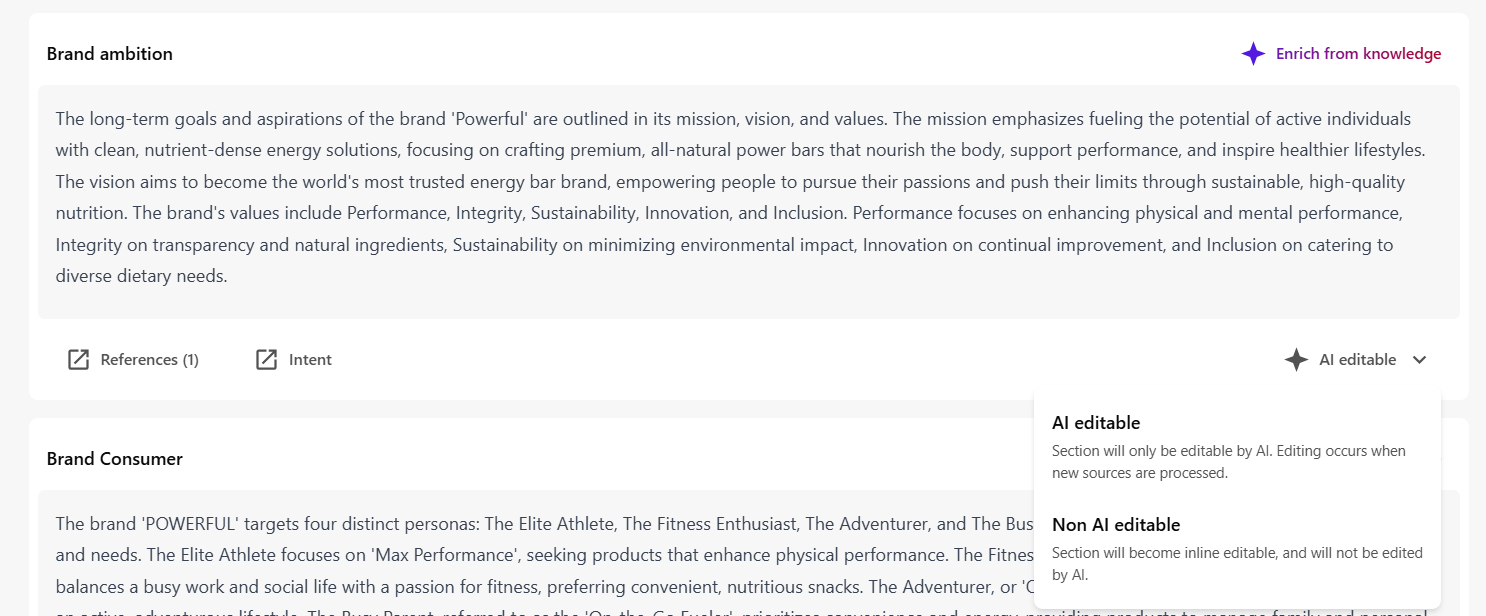
サブセクションの右下で > 非AI編集をクリック。
-
「 非AI編集に切り替え 」ダイアログで 「確認」をクリックします。
このサブセクションは現在ロックされており、ブランド文書を再処理したりコンテンツを豊かにしたりしても更新できません。その意図ももはや編集できません。
ブランドキットセクションの意図を変更する
各ブランドキットのサブセクションのコンテンツは 、その意図(またはプロンプト)に基づいて生成されます。デフォルトの意図を編集して、AIがそのサブセクションのコンテンツを生成する際にブランド知識からどの情報を取得するかを制御できます。
ブランドキットセクションの意図を変更するには:
-
Intent をクリックすると、サブセクションの意図を閲覧または更新できます。
-
意図ダイアログで必要に応じて意図を更新してください。
!ヒント後で復元したい場合は、元の意図のコピーを手動で保存してください。
-
更新された意図を使ってサブセクションの新しいコンテンツを生成するには、「 エンリッチ」をクリックしてください。
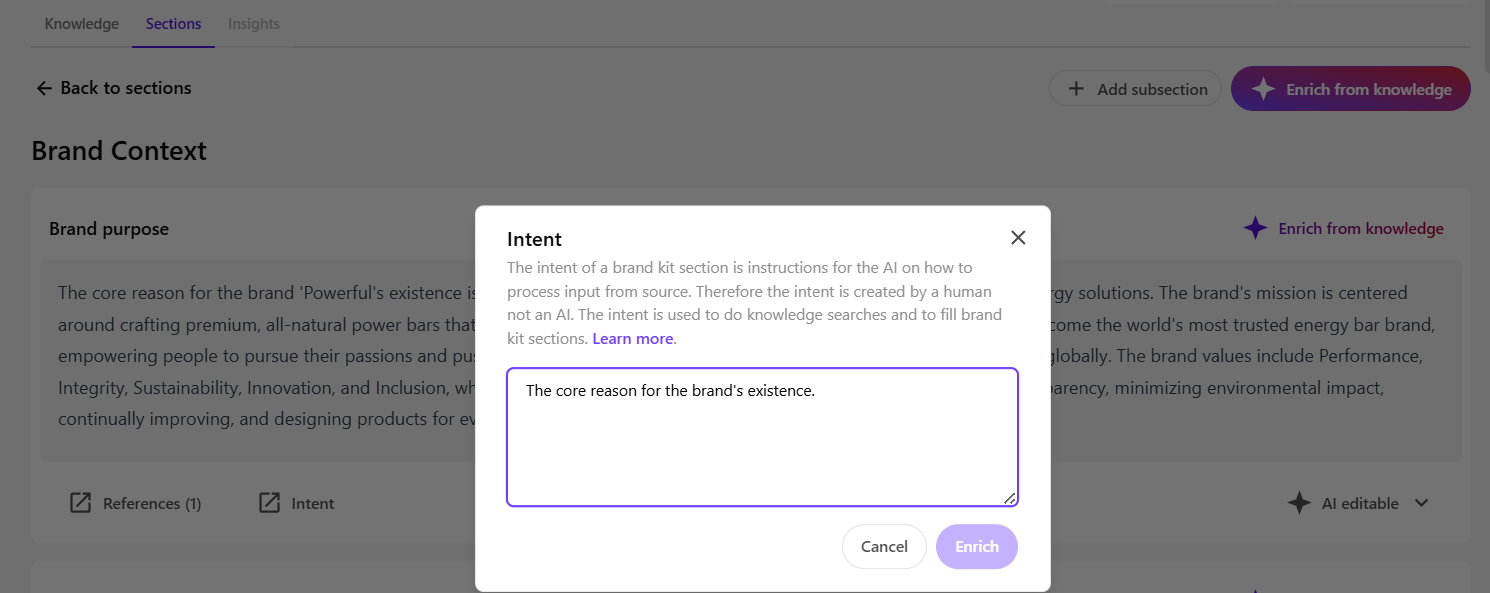
AIはあなたのブランド知識と修正された意図を活用して、サブセクションのコンテンツを再生成します。
このプロセスは通常1分未満で終わります。完了すると、新しいコンテンツは選択したブランドキットのサブセクションに表示されます。
-
今後の文書再処理や強化時に変更が上書きされるのを防ぐために、小節を 「非AI編集可能」にマークしてください。
ブランド知識を活用してコンテンツを豊かにする
Enrich from knowledge(知識から豊かにする)オプションを使って、ブランドキット内のコンテンツを自動生成または更新してください。ブランド知識と各セクションの定義された意図に基づいて、AIが入力する特定のセクションやサブセクションを選択できます。これにより、どのような情報が取得されるかが決まります。
!重要この機能を使うには、まずブランドキットに書類をアップロードし処理してください。ブランド知識がなければ、エンリッチメントは実行されません。
ブランド知識を活用してコンテンツを豊かにするために:
-
更新したいブランドキットを開いてください。
-
セクションタブで、豊かにしたい範囲を選択してください:
!注
-
豊かにしたいサブセクションがAI編集不可とマークされている場合、その内容は変更されません。
-
ブランド知識がなければ、エンリッチメントは進みません。ブランドキットをリッチングする前に、必ず少なくとも1つのドキュメントをアップロード・処理してください。
-
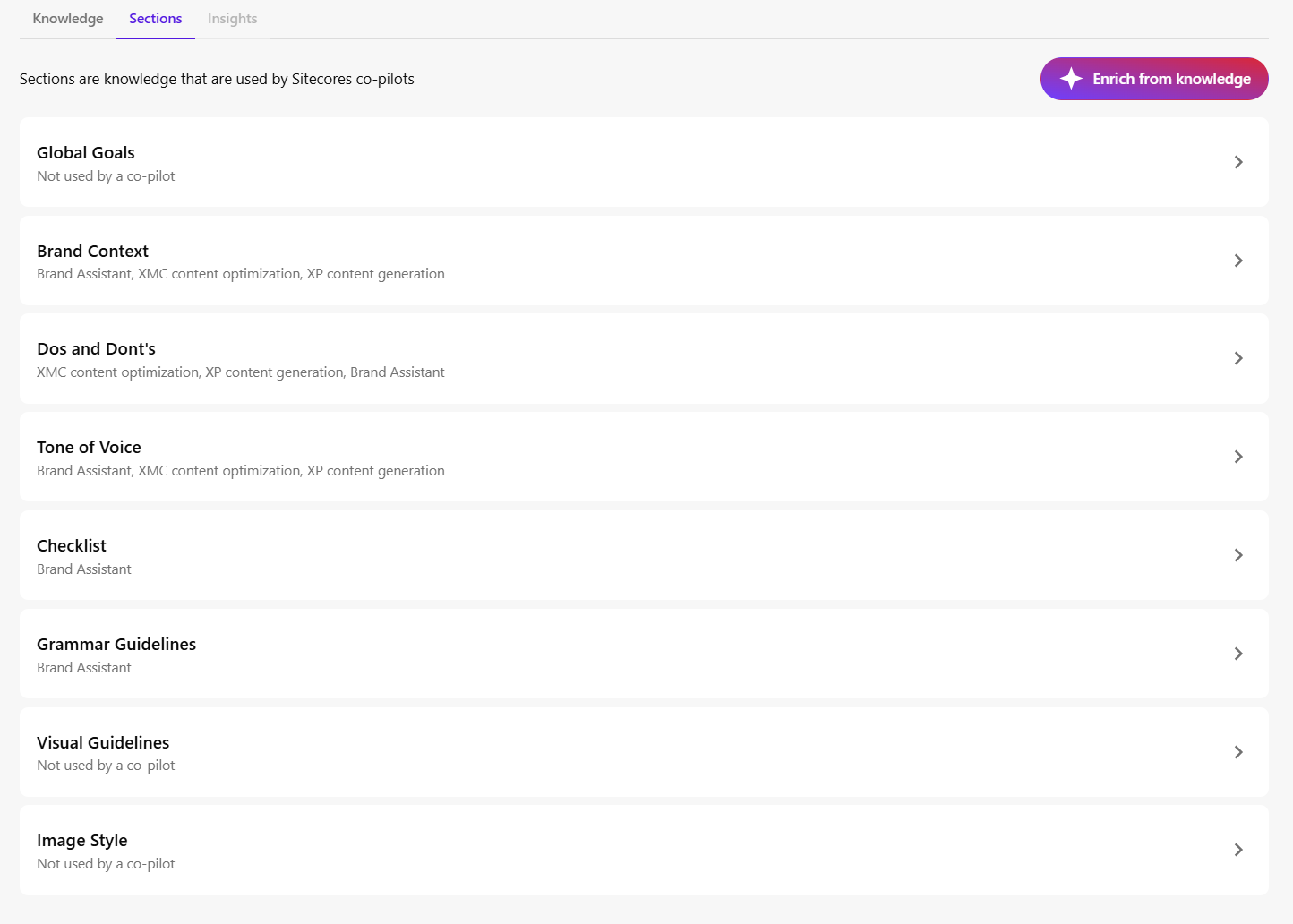
すべてのセクションとサブセクション - セクション タブの右上にある「 知識から強化」をクリックしてください。表示されるダイアログで「強化」をクリックしてください。ブランドキット内のすべてのセクションとサブセクションにコンテンツが入力されます。
-
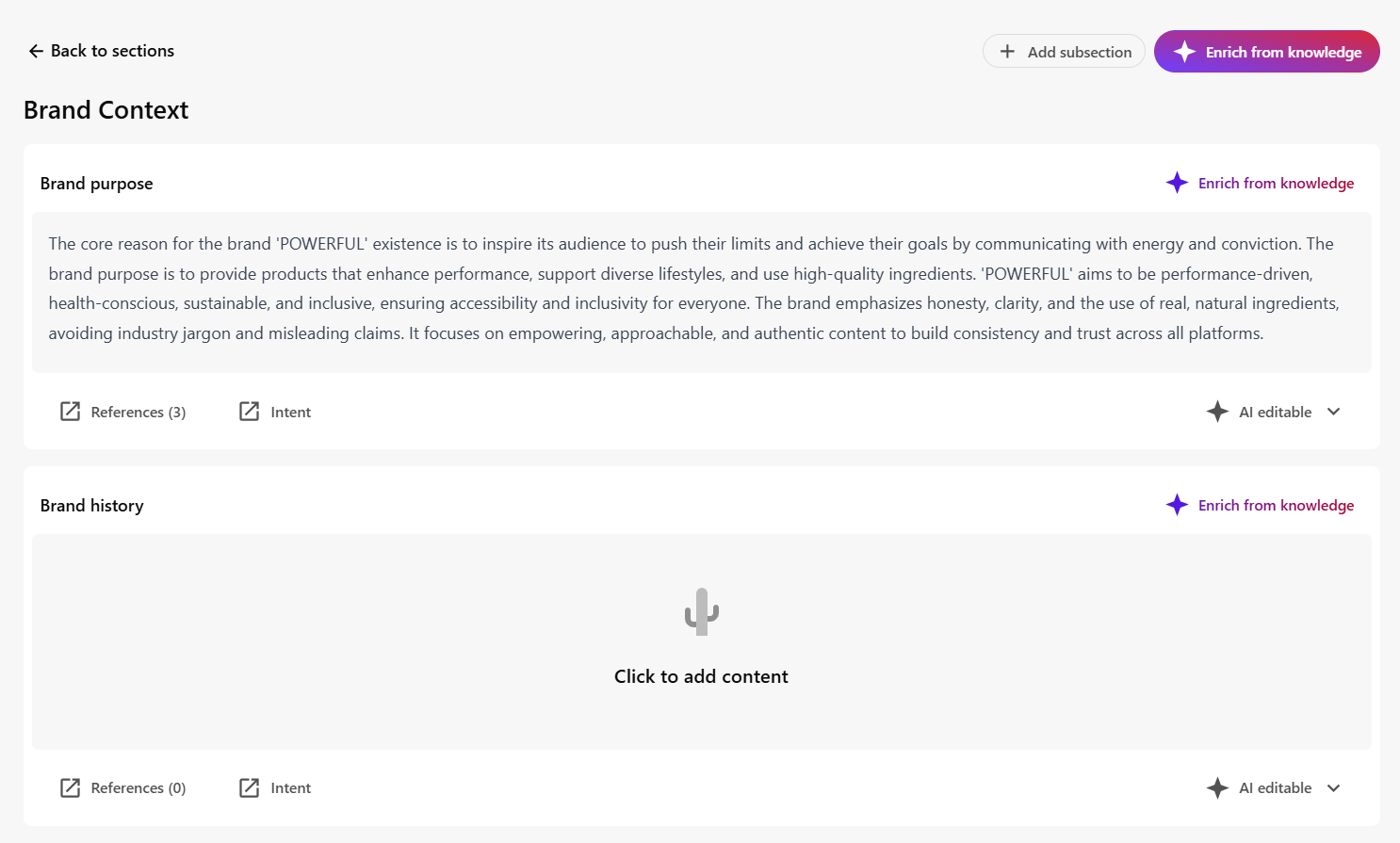
特定のセクションとそのサブセクション を更新したいセクションをクリックしてください。そのセクションの右上で「 知識から強化」をクリックします。表示されたダイアログで「強化」をクリックしてください。セクション内のすべてのサブセクションは更新されます。
-
単一のサブセクション - 更新したいサブセクションをクリックします。その右上隅で「 知識から強化」をクリックします。表示されたダイアログで「Enrich 」をクリックすると、そのサブセクションのみを更新し、セクション全体には影響しません。
ブランドキットの強化は通常1分もかかりません。完了すると、新たに生成されたコンテンツがブランドキットの選択したセクションまたはサブセクションに表示されます。
-
-
今後の文書再処理や強化時に変更が上書きされるのを防ぐために、小節を 「非AI編集可能」にマークしてください。
ブランドキットのセクションで内容を編集してください
各 ブランドキットセクション には、ブランドガイドラインに関連するあらかじめ定義されたサブセクションが含まれています。例えば、Brand Contextセクションにはブランドの目的や歴史などを定義するサブセクションがあります。
ブランドキットのサブセクションのコンテンツを編集するには:
-
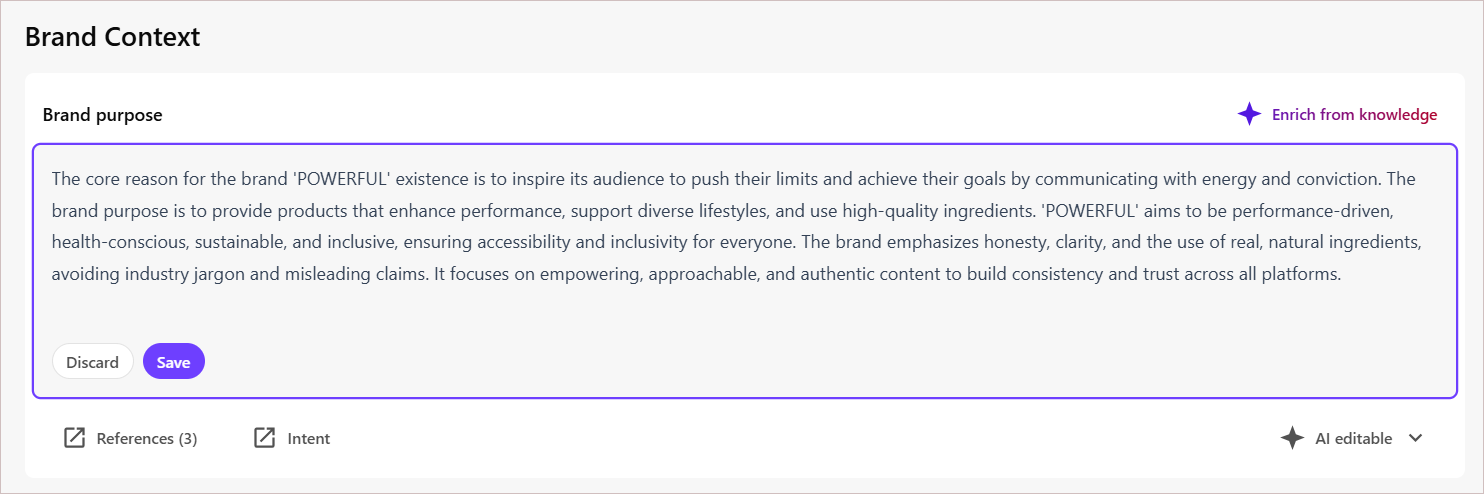
更新したいコンテンツをクリックしてください。一部のサブセクションについては「 編集」をクリックしてください。
-
変更を加えてから 「保存 」をクリックしてアップデートを適用してください。
-
今後の文書再処理や強化時に変更が上書きされるのを防ぐために、小節を 「非AI編集可能」にマークしてください。
ブランドキットのセクション内で新しいアイテムを追加する
ブランドキットのサブセクション内で新しいコンテンツを追加することで、新しいアイテムを作成できます。
ブランドキットのセクション内で新しいアイテムを追加するには:
-
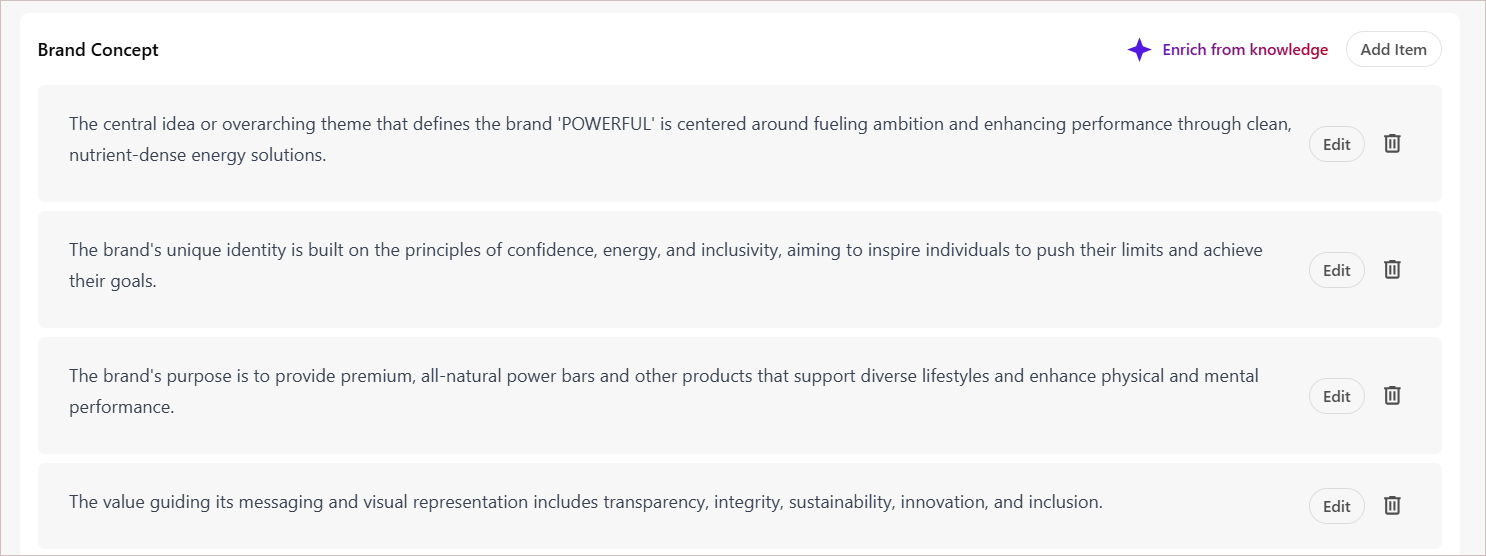
新しいコンテンツを挿入したいサブセクションの「 追加アイテム 」をクリックしてください。
-
詳細やガイドラインを入力し、その後 「保存 」をクリックして変更を適用してください。
-
今後の文書再処理や強化時に変更が上書きされるのを防ぐために、小節を 「非AI編集可能」にマークしてください。
ブランドキットのセクションからコンテンツを削除する
ブランドキットのサブセクション内のコンテンツは、もはや関連性がない場合は削除できます。
ブランドキットのセクションからコンテンツを削除するには:
- 削除したいコンテンツのセクションにある「 削除 」をクリックしてください。
- 確認ダイアログで 「削除」をクリックしてください。
- 今後の文書再処理や強化時に変更が上書きされるのを防ぐために、小節を 「非AI編集可能」にマークしてください。
ブランドキットセクションの参考文献を見る
アップロードしたブランド文書のうち、どのブランドドキュメントが各ブランドキットのサブセクションのコンテンツに貢献しているかを素早く確認してください。
ブランドキットセクションの参考文献を見るには:
- 「 References 」をクリックすると、そのサブセクションのコンテンツ生成に使用されたソース文書のリストが表示されます。
- 詳細を見るには、リスト内の任意の文書の横に矢印アイコンをクリックして
 Source Chunks ダイアログを開きます。そこにはAIが取得した正確なテキストスニペットと、元の文書を閲覧するためのリンクが表示されます。