AIでコンテンツアイテムを翻訳する
このページの翻訳はAIによって自動的に行われました。可能な限り正確な翻訳を心掛けていますが、原文と異なる表現や解釈が含まれる場合があります。正確で公式な情報については、必ず英語の原文をご参照ください。
SitecoreAIでは、個々のコンテンツ項目を複数の言語に翻訳することができます。コンテンツモードで単一のコンテンツ項目を翻訳することで、コンテンツ作成者はページやサイト全体の翻訳を強制することなく、よりコントロールと柔軟性を得られます。これは特に、段階的な変更、遅い編集、頻繁に変更されるコンテンツに有効です。
さらに、コンテンツアイテムの翻訳はページだけでなく複数のアイテムタイプにまたがるように設計されています。コンテンツモードからは、著者はページ、データソース、辞書項目、デザイン関連項目を翻訳できます。これにより、ページレベルのワークフローに縛られないローカリゼーション作業が可能になります。
Writeそして、コンテンツの翻訳が利用可能になるにはLanguage writeアクセス権が必要です。
コンテンツアイテムを翻訳するには、ページの元の言語と1つ以上のターゲット言語を選択する必要があります。コンテンツ項目を翻訳すると、SitecoreAI選択した項目の新しい言語版をターゲット言語で作成します。
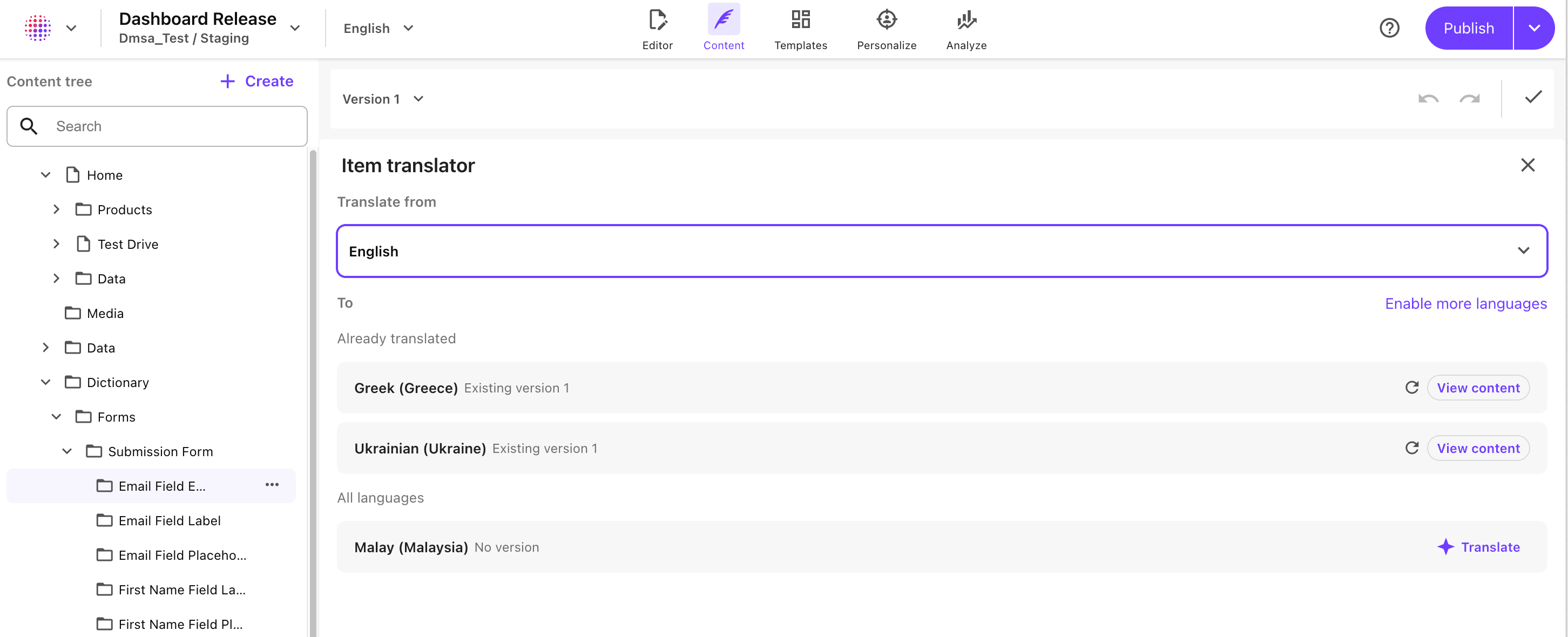
コンテンツ項目を翻訳するには:
-
ページビルダーで、翻訳したいコンテンツが存在するサイトをContentモードで開いてください。
-
左側のパネルContent treeで、翻訳したいアイテムのためにActions
 > Translate
  をクリックします。
または、言語のドロップダウンメニューで「 Translate
」をクリックしてください。 -
Item translatorコンテキストパネルで、ドロップダウンメニューを使ってソース言語を選択します。可能であれば、目標言語に近いソース言語を選び、より高品質なAI翻訳の可能性を高めましょう。
-
目標言語については、新しい翻訳を希望する言語のTranslateをクリックしてください。すでに言語版(以前はAI生成または手動作成)がある言語の場合は、Retranslate
 をクリックしてください。
 -
翻訳したい言語がリストにない場合は、Enable more languagesをクリックし、ドロップダウンメニューからサイトに言語を追加してください。ページビルダーに戻ると、Item translatorコンテキストパネルの新たに追加された言語のリストがReload
 で表示されます。
 -
翻訳が終わったら、View contentをクリックしてキャンバス内の翻訳コンテンツアイテムを開きます。