フォームのリスト項目を追加
このページの翻訳はAIによって自動的に行われました。可能な限り正確な翻訳を心掛けていますが、原文と異なる表現や解釈が含まれる場合があります。正確で公式な情報については、必ず英語の原文をご参照ください。
フォームでは、リストフィールドに表示したいオプションを指定できます。リストフィールドは、ユーザーがあらかじめ定義された値のグループから1つ以上のオプションを選択できます。リストフィールドは値とテキストの両方を持つことができます。値はデータベースに保存され、統計に利用されます。
Sitecoreフォームには、ドロップダウンリスト、リストボックス、チェックボックス、ラジオボタンリストのデフォルトリスト要素が含まれています。リストアイテムは既存データに接続することも、アイテム作成時に入力する固定値を表示することもできます。
リスト項目を手動で追加します
すべてのリスト要素に対して、リストに表示したい値を手動で入力できます。
リスト項目を手動で追加するには:
-
フォーム要素ペインで、追加したいリスト要素をクリックしてからフォームキャンバスにドラッグします。
-
フォームキャンバスでリスト要素をクリックして選択してください。
-
フォーム要素のパネルのリスト項目セクションで、Staticを選択していることを確認してください(これがデフォルトです)。
-
最初のラベル欄に、最初のリスト項目の値を入力します。
-
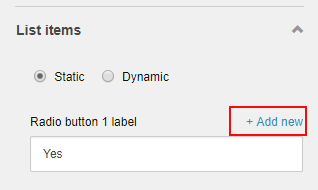
「 新しい追加 」をクリックして次のリスト項目を追加してください。
以下の例では、新しいラジオボタンラベルを追加します。
-
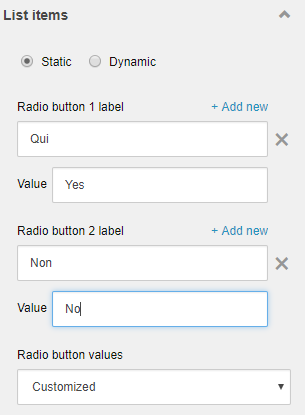
値リストで、データベースに保存されるリストアイテムの値を指定してください。選択肢は以下の通りです:
-
ラベルと同じ で、値はラベルを反映しています。これがデフォルトです。
-
カスタマイズ – カスタム値を入力する。例えば、フォームの異なる言語バージョンを使って元の言語値をデータベースに保存したい場合など、カスタム値を入力するのは便利です。 カスタマイズを選択する場合は、ラベル欄と値欄の両方に情報を追加してください。そうしないと、お客様がリストからアイテムを選択した場合、この選択はデータベースに保存されません。
-
-
検証セクションのフィールド重要度項目で、連絡先が該当するフィールドを記入しなければならないかどうかを指定します。選択肢は以下の通りです:
- 必須 – フィールドが必須です。
- 任意で 、連絡先がその分野を埋めるかどうかを決めることができます。
リスト項目にコンテンツを割り当てる
リスト項目は手動で入力できますが、データソースにバインドすることもできます。Sitecoreフォームでは、フォーム内のSitecoreコンテンツを扱うことができます。リスト項目が定期的に変わると予想される場合、リスト項目がデータソースが変わると自動的に変更されるため、これは便利です。例えば、製品問い合わせフォームやリクエストデモフォームに利用可能な商品を記載する項目などです。
リストアイテムにコンテンツを割り当てることは、顧客満足度を示すラジオボタンリストのような繰り返しリストにも便利です。
リスト項目にコンテンツを割り当てるには:
-
フォーム要素ペインで、追加したいリスト要素をクリックしてからフォームキャンバスにドラッグします。
-
フォームキャンバスで要素をクリックして選択します。
-
フォーム要素ペインの**「リストアイテム**」セクションで**「動的」**を選択してデータソースを選択します。
-
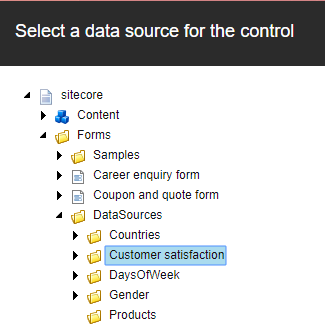
コントロールダイアログの「データソースを選択」で、表示したいフィールド値に対応するサブアイテムを含むウェブサイトのアイテムに移動します。該当するアイテムを選択し、その後「選択」をクリックします。
例えば、顧客満足度に関する質問を追加するには、顧客満足度を選択します:
-
Valueフィールドのフィールドで、表示したいValueのフィールドを選択します。
-
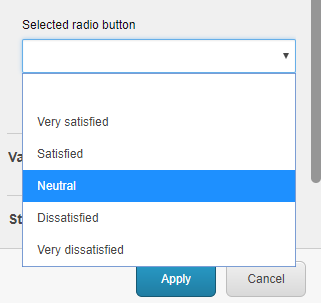
「選択済み」ボタンのドロップダウンリストで、デフォルトで事前選択されているリスト項目を選択します。
-
検証セクションのフィールド重要度項目で、連絡先が該当するフィールドを記入しなければならないかどうかを指定します。選択肢は以下の通りです:
- 必須 – フィールドが必須です。
- 任意で 、連絡先がその分野を埋めるかどうかを決めることができます。