サブミッションの作業
このページの翻訳はAIによって自動的に行われました。可能な限り正確な翻訳を心掛けていますが、原文と異なる表現や解釈が含まれる場合があります。正確で公式な情報については、必ず英語の原文をご参照ください。
ナビゲーションには「Submit」ボタン(前→次のボタン)、フォームの提出、そして送信アクションのトリガーに使います。フォームデザイナーの**「Submit」ボタンはフォーム要素ペインの構造**セクションにあります。Submit ボタンの要素をキャンバスにドラッグし、一般タブで名前やスタイル設定、ボタンクリック後の動作を決定できます。ナビゲーションの手順は「Submit(提出)、**前回(Previous)、**または次(Next)」です。その後、1つ以上の提出アクションを割り当てることができます。
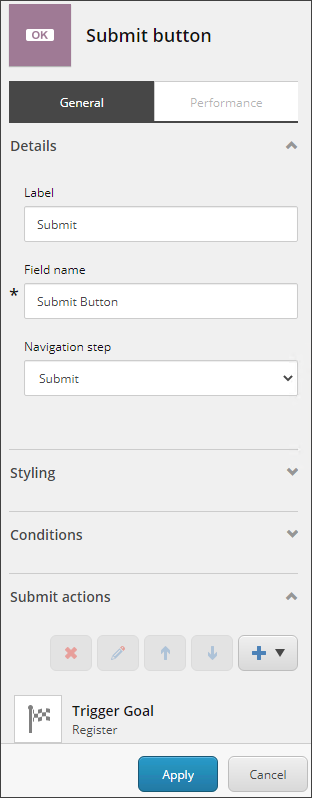
すべての送信ボタンにデフォルトの送信アクションを割り当てることができます。フォームを提出している場合でも、ナビゲーションに使う場合でもです。カスタムの送信アクションを作成することもできます。
!重要複数の送信アクションを追加する場合は、順序が重要です。送信アクションは、送信ボタンに追加された順番で実行されます。ページへのリダイレクトアクションとURLへのリダイレクトアクションは、その後のステップの実行を中止します。例えば、リダイレクトアクションを保存アクションの前に置くと、フォームデータが保存されないことがあります。
デフォルトでは、以下のアクションを追加して送信ボタンを作成できます。
トリガーゴール
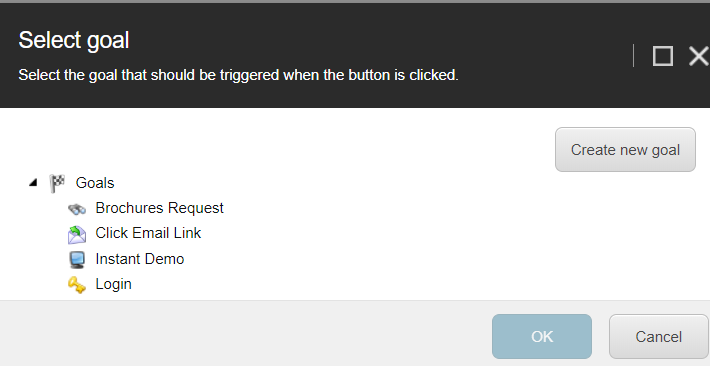
トリガー 目標 の提出アクションを使って、新しい目標またはあらかじめ設定された目標を選択します。例えば、訪問者が送信ボタンをクリックすると、パンフレットリクエスト目標が有効になり、コンテンツプロファイリングのためのポイントが蓄積されます。
!注この送信アクションはCMS専用モードでは利用できません。
リダイレクトURL
訪問者を外部URLにリダイレクトするには、「 Redirect URL submit」アクションを使いましょう。
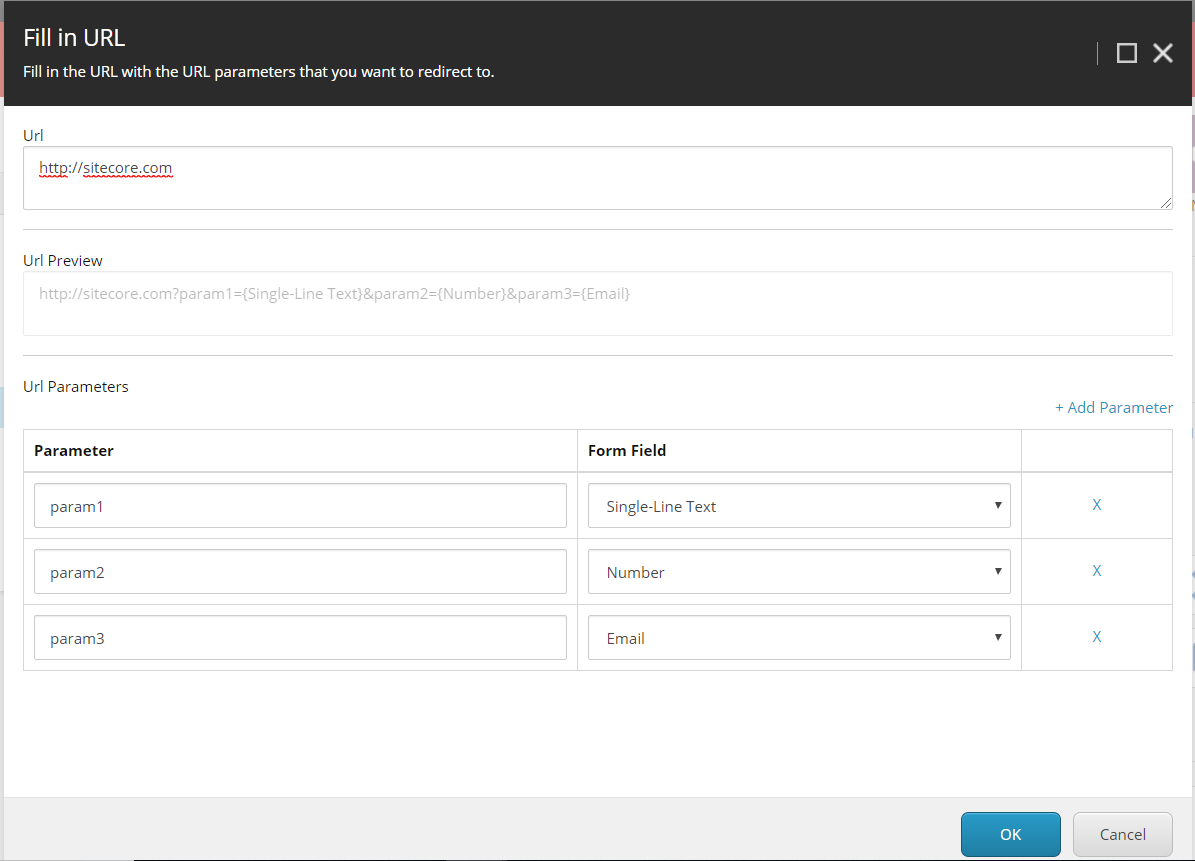
以下のURLパラメータが利用可能です:
-
Url - ウェブプロトコル(http:// またはhttps://)で始まるURLを入力してください。
-
URL preview - URLのプレビューを表示します。
-
URL parameter - フォームデータをパラメータとしてURLに渡すことができます。例えば、感謝ページにリダイレクトし、訪問者の連絡先情報をまとめたい場合などです。または、外部ウェブサイトにナビゲートする商品検索フォームがあり、フォームからURLに検索テキストを渡したい場合などです。
パラメータ を追加 をクリックするとURLパラメータが追加されます。パラメータフィールドにURLパラメータのキーを入力します。 フォームフィールドでフィールドを選択してください。「URLへのリダイレクト」送信アクションでフィールド値を取得し、最終URLを生成します。生成されたURLはURLプレビュー入力ボックスからプレビューできます。 パラメータを削除するにはxをクリックしてください。
トリガーキャンペーン活動
「 トリガーキャンペーンアクティビティ 提出」アクションを使って、あらかじめ設定されたキャンペーンアクティビティを選択します。ボタンをクリックしたときにトリガーされるべきキャンペーンアクティビティを選択します。
!注この送信アクションはCMS専用モードでは利用できません。
トリガー・アウトカム
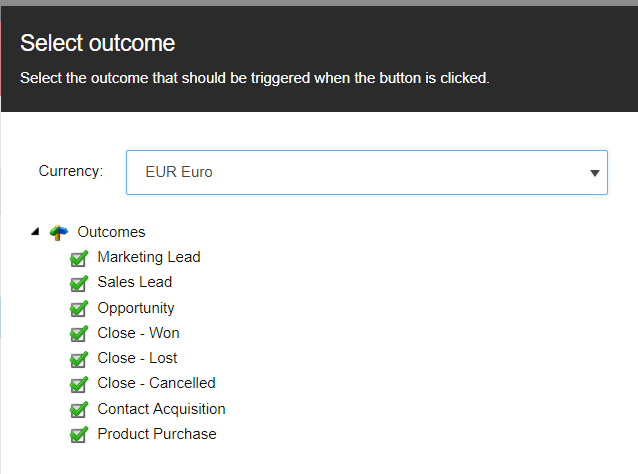
トリガーアウトカム送信アクティビティを使ってアウトカムタイプを選択してください。
!注この送信アクションはCMS専用モードでは利用できません。
Send Email(メールを送る)
「 Send Email submit」アクションを使って、送信ボタンをクリックしたときに送信するメールを作成します。
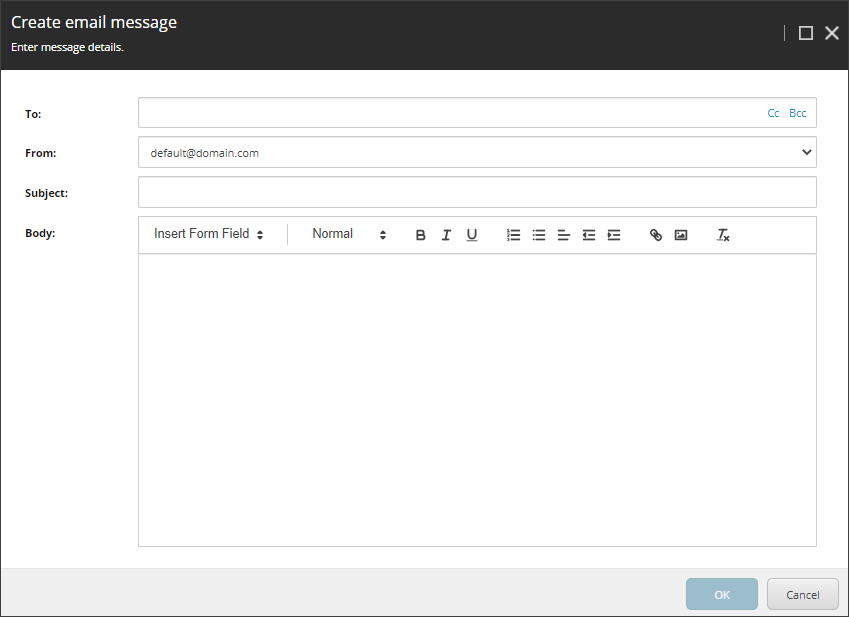
以下のフィールドが利用可能です:
- アドレス欄 - メールアドレスを入力できます。住所欄(To, CC, Bcc)には、フォームのメール欄(プライマリメールアドレスなど)を含めることも、メールアドレスを入力することも可能です。利用可能なフィールドは、フィールド名を入力し始めると自動補完リストに表示されます。 From フィールドの値は 、定義されたアドレス帳の項目から取得されます。
- 件名 - 件名を入力できます。また、フォーム内のフィールドを追加するために「 フィールドを挿入 」ボタンを使うこともできます。
- 本文 - メールの本文を指定することができます。ツールバーボタンを使ってテキストに書式を適用し、 Insert Field ボタンをクリックするとフォーム内のフィールドを追加できます。
!注メッセージフォーマットツールバーにあるリンクボタンと画像ボタンはSitecoreにリンクされていません。つまり、リンクや画像は自動的に更新されません。
Sendメールキャンペーンメッセージ
Send Email Campaign Message Submitアクションを使って、ボタンをクリックしたときに送信すべきメールキャンペーンメッセージを選択してください。
!注この送信アクションは、Email Experience Manager(EXM)がインストールされている場合にのみ利用可能です。
ページへリダイレクト
「 ページへのリダイレクト 」送信アクションを使って、訪問者をウェブページにリダイレクトしてください。
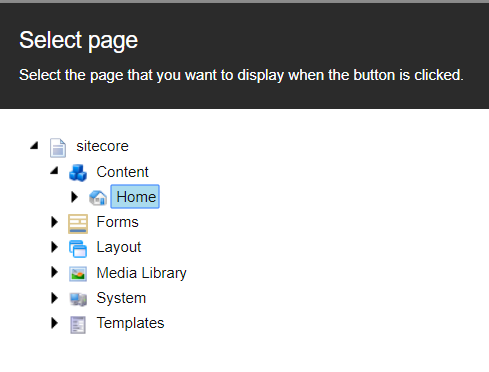
セーブデータ
フォームデータをデータベースに保存するには「 データを送信の保存 」アクションを使います。複数ページのフォームのデータを保存したい場合は、SaveDataの提出アクションの場所が重要です。SaveDataの提出アクションは、フォームの最初のページから送信アクションが追加されるページまでのフォームデータを保存します。例えば、5ページのマルチページフォームで、3ページ目にSaveDataの提出アクションを追加した場合、このアクションは1、2、3ページの投稿データのみを保存します。すべてのページの投稿データを保存するには、フォームの最後のページに「 データを送信の保存 」アクションを追加する必要があります。