フォームを設計する
このページの翻訳はAIによって自動的に行われました。可能な限り正確な翻訳を心掛けていますが、原文と異なる表現や解釈が含まれる場合があります。正確で公式な情報については、必ず英語の原文をご参照ください。
Sitecoreフォームは、標準的な要素を用いて迅速にフォームを作成できます。
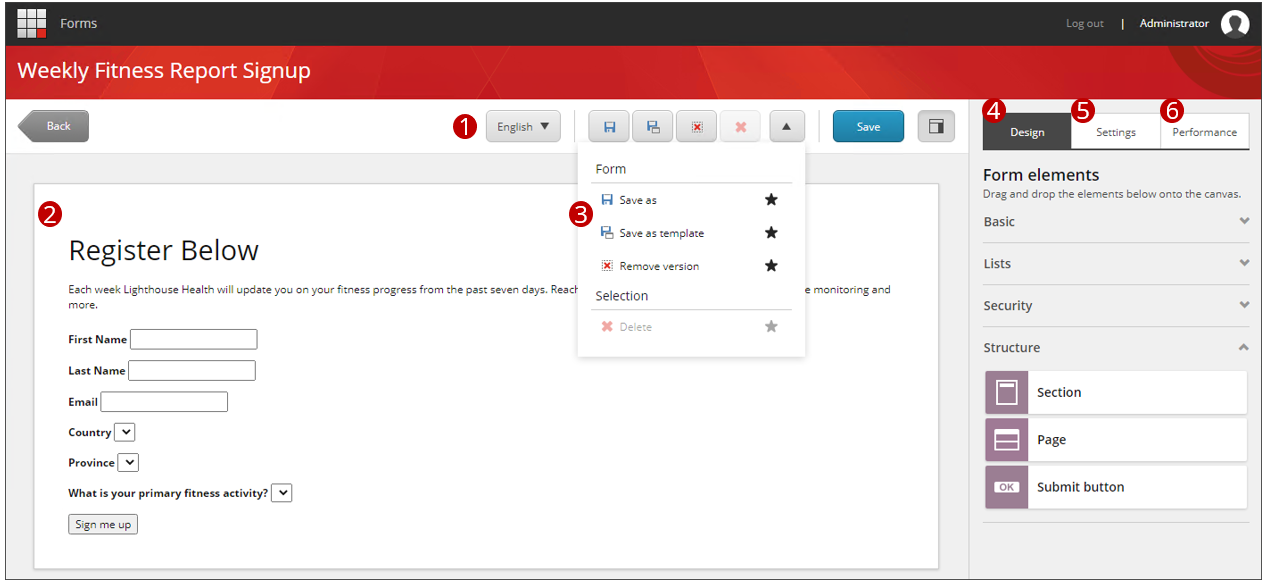
- 保存や削除などの機能やコマンドに簡単にアクセスできるツールバー。
- 形を作るためのデザインキャンバス。
- テンプレート として保存するなどの追加セーブオプションがあるドロップダウンメニュー。
- フォーム作成に使えるフォーム要素を含むデザインタブです。
- 設定 タブでは 、スタイリング用のCSSクラスやサムネイル画像などの フォーム設定 を変更できます。条件、パフォーマンストラッキング、AJAX有効化、ロボット検出などの高度な設定にもアクセスできます。
- フォームビュー、放棄率、エラー率の統計を提供するパフォーマンスタブ。
!ヒントフォーム作成を始める前に、フォームの対象者が誰で、どんな情報を捉えたいのかを決めてください。次に、どの質問をするか、どのフォーム要素を含めるかを決めます。
フォームを作成する
空白のフォームから始めることも、テンプレートを使ってフォームを作成することもできます。Sitecoreフォームにはあらかじめ定義されたテンプレートはありませんが、「 テンプレートとして保存 」コマンドを使って自分でテンプレートを作成できます。
フォームを作成するには:
-
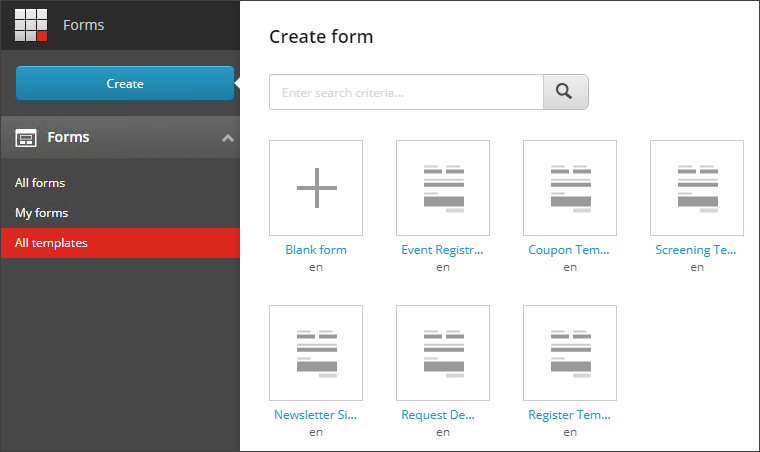
フォームダッシュボードで 「作成」をクリックします。
-
新しいフォームを一から作成するには、「 空白フォーム」をクリックし、フォームの基準となるテンプレートを選択してください。
!重要ダッシュボードにフォームが表示されない場合は、インスタンスのインストール時にインストール後の手順を完了したか必ず確認してください。Sitecoreフォームを正しく動作させるには、インストール後に検索インデックスを再構築する必要があります。
フォームに要素を追加する
フォーム要素のパネルからフォームキャンバスにフォーム要素をドラッグしてフォームにフィールドを追加します。フォームキャンバスに要素を配置した後、Form要素ペインのGeneralタブで設定を変更できます。
!注フォーム要素の設定を定義する際には、意味のあるフィールド名を追加してください。フィールド名は、フォームフィールドのSitecore定義項目の実際のアイテム名です。フォーム要素に意味のある名前を与えることで、例えばフォームフィールドのパフォーマンストラッキングで区別しやすくなります。
フォームフィールドを追加するには:
-
フォーム要素のペインで、追加したい要素をクリックしてフォームキャンバスにドラッグします。
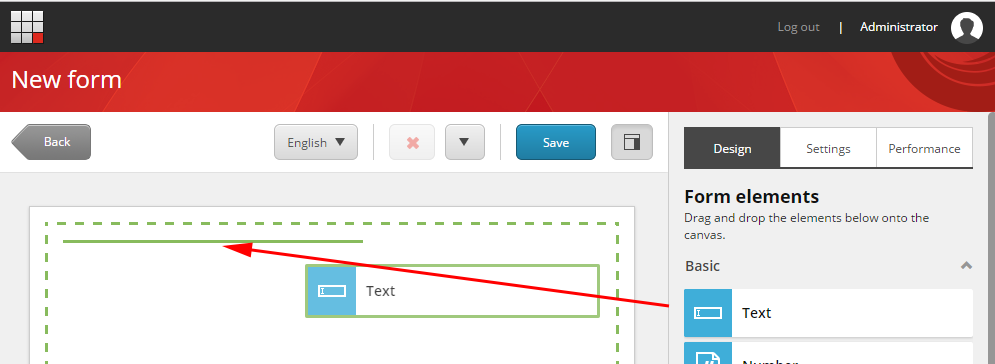
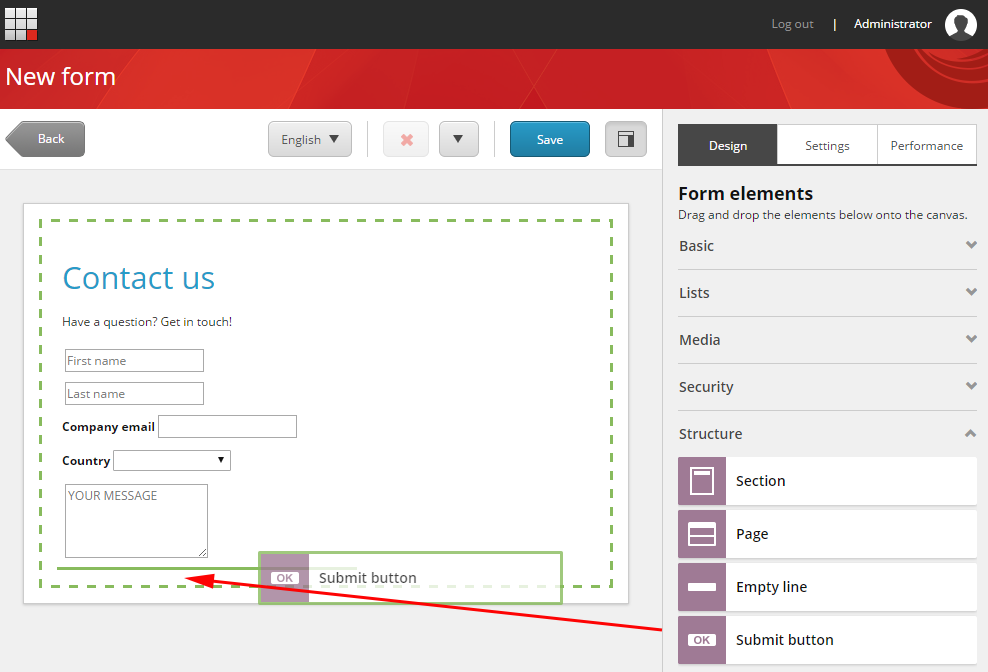
緑の線はフォームキャンバス上の要素の有効な位置を示します。
-
フォーム要素の設定を指定するには、キャンバス上でその要素をクリックして選択します。
-
フォームの変更を確認するには、フォーム要素のペインの設定タブでフォーム要素設定を定義し、適用をクリックします。
!注ウェブサイトに掲載する前にフォームをプレビューすることをお勧めします。Sitecoreフォームでのフォームの表示方法は、ウェブページ上のフォームの実際のスタイリングを反映していない場合があります。
-
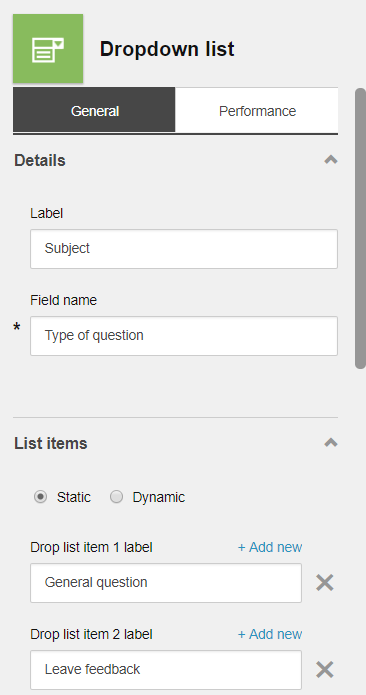
フォームにリストを追加するには、フォーム要素 ペインの「 リスト 」セクションで、ドロップダウンリスト をフォームキャンバスにドラッグします。
-
フォームに「送信」ボタンを追加するには、「 フォーム要素 」の 「構造 」セクションで、送信ボタン の要素をフォームキャンバスにドラッグしてください。
-
詳細セクションでボタン名を入力し、ナビゲーションステップフィールドで「送信」を選択します。
-
詳細セクションで「Submit action」の隣の
 をクリックし、適用するアクションを選択してください。追加のサブミッションアクションを追加したい場合は、このステップを繰り返してください。
 -
フォームの変更内容を見るには 、「適用 」をクリックしてください。
-
ツールバーには:
- 新しいフォームを保存し名前を付けるには、「 保存」をクリックしてください。
- フォームのコピーを保存し名前を付けるには、ドロップダウンの矢印をクリックし、その後 「名前を付けて保存」をクリックしてください。
- フォームをテンプレートとして保存するには、ドロップダウンの矢印をクリックし、その後 「テンプレートとして保存」をクリックしてください。
フォームフィールドを削除する
フォームフィールドを削除するには:
- フォーム要素のパネルで、削除したいフィールドをクリックします。
- ツールバーで 「削除」をクリックします。