Sitecore Personalizeの エクスペリエンス にカスタム コンバージョン率の目標を追加する
このページの翻訳はAIによって自動的に行われました。可能な限り正確な翻訳を心掛けていますが、原文と異なる表現や解釈が含まれる場合があります。正確で公式な情報については、必ず英語の原文をご参照ください。
カスタムコンバージョン率の目標を エクスペリエンス に追加して 、カスタムイベントからのコンバージョンパフォーマンスを測定できます。 コンバージョンが発生するには、定義するカスタムイベントがセッション中にトリガーされる必要があります。
たとえば、Sitecore Personalizeで エクスペリエンス を作成し、カスタムADD_TO_FAVORITESイベントが発生したときにコンバージョンを監視する目標を作成できます。 さらに、目標ターゲットを指定して、エクスペリエンスで達成したいコンバージョン率を定量化することもできます。
同じイベントで複数の目標を エクスペリエンスに追加しないことをお勧めします。たとえば、ADD_TO_FAVORITESイベントを使用する2つのゴールを作成した場合、Sitecore Personalizeは最初のゴールのみをカウントし、2番目のゴールを無視します。
Personalize APIは、開発者が対話型エクスペリエンスを実行するために使用するものです。カスタム コンバージョン率の目標を対話型エクスペリエンスに追加する場合は、組織がPersonalize APIを呼び出すときにbrowserId属性を使用していることを確認してください。これにより、目標が正しいブラウザセッションにアトリビューションされ、パフォーマンス分析を表示する際のアトリビューション率が正確になります。
コンバージョン率のカスタム目標を追加するには:
-
エクスペリエンスビルダーで、Goalsタイルをクリックし、Add Goalsをクリックします。
-
Goalsパネルで、Custom goalをクリックします。
-
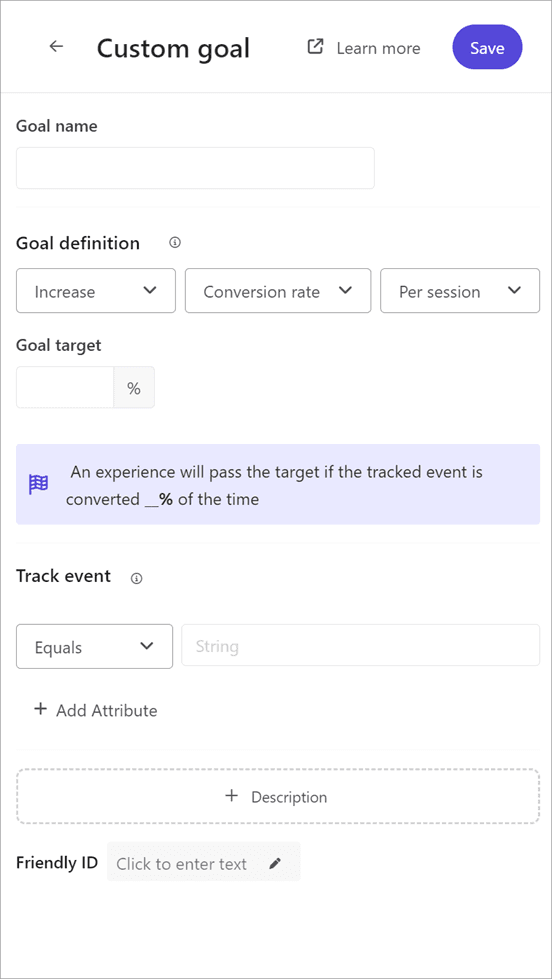
Custom goalペインのGoal nameフィールドに、ゴールのわかりやすい名前を入力します。この名前はPerformance画面に表示されます。
-
Goal definitionセクションで、次の操作を行います。
-
最初のプルダウン リストでIncreaseまたはDecreaseを選択して、コンバージョンが高いか低いかを成功と見なすかを設定します。
-
2番目のプルダウン リストでConversion rateを選択して、コンバージョンの測定を選択します。
-
3番目のプルダウン リストで、次のいずれかのオプションを選択してコンバージョンを測定します。
-
Per session– エクスペリエンスの セッションごとのコンバージョン率を計算します。これは、エクスペリエンス 内の変換されたセッションの数を 、エクスペリエンス内のセッションの合計数で割ることによって行われます。
-
Per guest– エクスペリエンスの ゲストコンバージョン率を計算します。これは、エクスペリエンス 内のコンバージョンされたゲストの数を 、エクスペリエンスに公開されたゲストの合計数で割ることによって行われます。同じゲストが エクスペリエンス内で複数のコンバージョンされたセッションを持っている場合、平均コンバージョン率は 、エクスペリエンス内のユニークゲスト全体に適用される平均を示します。
-
-
-
Goal targetフィールドに、達成したいコンバージョン率を入力します。たとえば、目標を20% に設定した場合、トラッキングされたイベントからのコンバージョンが10回のうち2回あったときに、エクスペリエンスは目標を達成したことになります。
メモGoal targetを追加しても、計算には影響しません。この値は、実際のコンバージョン率と目標目標を比較できるように設計されたベースライン指標として パフォーマンス 画面に表示されます。
-
Track eventセクションで、カスタムイベントを追跡するために次のいずれかの演算子を選択します。
-
Equals- テキストフィールドに入力したイベント名を、カスタムイベントのtypeパラメーターと完全に一致させます。
例: 隣接するテキストフィールドにADD_BAGと入力した場合、このオプションは、この文字列と完全に一致するパラメーターを持つイベントのみを追跡します。
-
Regex- 正規表現 (RegEx) パターンを使用して、カスタム イベントのtypeパラメーターを照合します。RegExは、部分一致ではなく、イベント名の完全な一致になる必要があります。
例: typeパラメーターがADD_BAGの場合、RegExパターン a-zA-Z を使用すると、文字列全体とは一致せず、Aのようにその文字の1つだけと一致します。ただし、パターン a-zA-Z+ を使用した場合は、文字列全体と一致し、そのイベントを追跡できます。
-
Starts with - カスタムイベントのtypeパラメータの先頭を特定の文字列と一致させます。
例: 横のテキストフィールドに「ADD_BAG」と入力した場合、このオプションは、ADD_BAGやADD_BAG_DISCOUNTEDなどのADD_BAGで始まるパラメーターを持つイベントを追跡します。
-
-
横のテキストフィールドに、追跡するカスタムイベントの全体名または一部名、または正規表現パターンを入力します。これは、カスタムイベントのtypeパラメーターに対応します。
警告正確な追跡と目標計算のために、組織がSitecore Personalizeプラットフォームに渡す正確なイベント名、属性名、および属性値を入力する必要があります。
-
オプションで、イベント追跡を絞り込むために、カスタムイベントのextオブジェクトに含まれる追加のカスタム属性を使用できます。
これを行うには、Add Attributeをクリックし、次の項目を指定します。
-
Attribute Name - カスタム属性の名前を入力します。たとえば、bagConverted.
-
Operator - String EqualsまたはString Not Equalsを選択して、属性値の照合方法を選択します。
-
Attribute value - イベントが成功したと見なすために、カスタム属性の必須文字列値を入力します。たとえば、文字列がtrue.
属性をさらに追加するには、Add attributesをクリックし、必要な詳細を入力します。複数の属性は、ANDロジックを使用して評価されます。
-
-
必要に応じて、目標の詳細を追加するには、Descriptionをクリックします。
-
Sitecore Personalizeは、Goal nameを入力すると自動的にFriendly IDを作成します。このIDを使用して、統合時に目標を参照できます。
IDを編集するには、
 をクリックし、目標の新しいIDを入力します。手記
編集するときは、スペースにa-z、0-9、アンダースコアを使用します。
-
「 Save」をクリックします。目標がGoalsタイルに追加されます。
カスタムコンバージョン率目標スナップショット
-
追跡対象 - カスタムイベント(フォーム送信、ボタンクリック、その他のユーザー定義イベントなど)のコンバージョンにつながったユーザーまたはセッションの割合。
-
コンバージョン - ユーザーがセッション中にカスタムイベントを正常にトリガーした場合に発生します。
-
アトリビューション - カスタムイベントのトリガーに貢献した エクスペリエンス を特定し、クレジットします。
-
マルチタッチの例 - ユーザーがパーソナライズされたホームページを操作し、商品カテゴリページに移動し、最後にフォームを送信した場合(カスタムイベント)、各タッチポイントが目標のコンバージョンに貢献したとクレジットされます。
次のステップ
-
分析を表示します。 エクスペリエンスを開始すると、すぐに運用データを確認できます。24時間以内に、目標目標が ベースラインとして パフォーマンス画面に表示されます。これにより、エクスペリエンスが目標に達したかどうかを簡単に特定できます。