Sitecore Personalizeのテスト にページビューの目標を追加する
このページの翻訳はAIによって自動的に行われました。可能な限り正確な翻訳を心掛けていますが、原文と異なる表現や解釈が含まれる場合があります。正確で公式な情報については、必ず英語の原文をご参照ください。
テストにページビュー目標を追加すると、特定のページのビューを測定し、コンテンツ デザインを改善するための戦略を導くことができます。Sitecore Personalizeは、訪問者がページを表示したときにプラットフォームに送信されるように設定されたVIEWイベントを使用してこれを計算します。
たとえば、Sitecore Personalizeで テスト を作成し 、ページビューの目標を追加して、2つのパターン間のビューを比較し、どちらのパターンがページビュー数が多いかを判断できます。
Sitecore Personalizeページビューの増加に基づいて勝者のパターンを選択するには、テストの最初の目標としてページビューの目標を追加し、それをprimary goalとして設定します。ページビューがメインの指標ではないが、それでも関心がある場合は、secondary goalとして追加します。メインの目標に続くすべての目標は、自動的にサブの目標として設定されます
Personalize APIは、開発者が対話型の実験を実行するために使用するものです。インタラクティブなテストにページビュー目標を追加する場合は、Personalize APIを呼び出すときに組織でbrowserId属性が使用されていることを確認してください。これにより、目標が正しいブラウザセッションにアトリビューションされ、パフォーマンス分析を表示する際のアトリビューション率が正確になります。
ページビューの目標を追加するには:
-
実験ビルダーで、Goalsタイルをクリックし、Add Goalsをクリックします。
-
Goalsパネルで、Page viewsをクリックします。
-
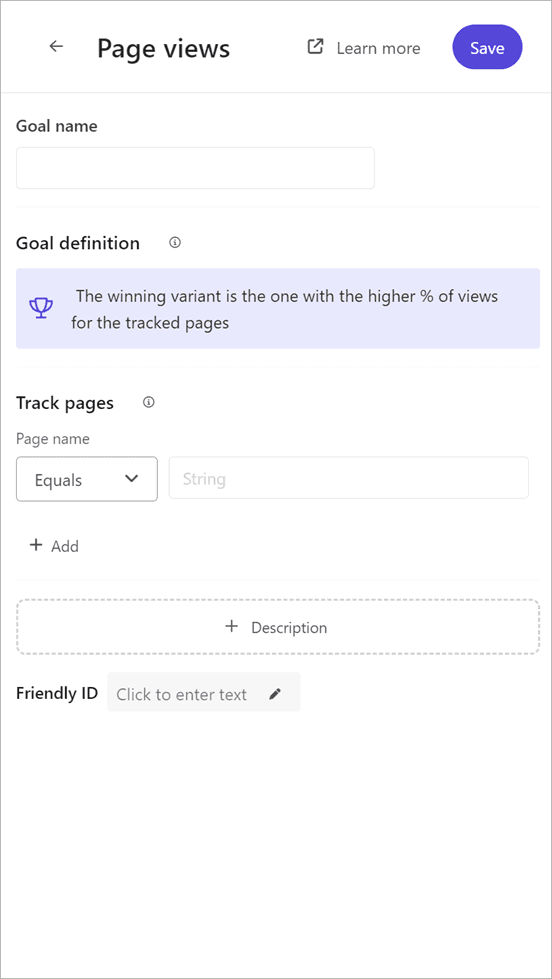
Page viewsペインのGoal nameフィールドに、ゴールのわかりやすい名前を入力します。この名前はPerformance画面に表示されます。
-
「Track pages 」セクションで、次のいずれかのオペレーターを選択してページを追跡します。
-
Equals- テキストフィールドに入力したページ名が、VIEWイベントのpageパラメータと完全に一致します。
例: 隣接するテキストフィールドにhomeと入力した場合、このオプションは、この文字列と完全に一致するパラメーターを持つページのみを追跡します。
-
Regex - 正規表現 (RegEx) パターンを使用して、VIEWイベントのpageパラメーターを照合します。RegExは、部分一致ではなく、ページ名の完全な一致になる必要があります。
例: pageパラメーターがhomeの場合、RegExパターン a-zA-Z を使用すると、文字列全体のhomeには一致せず、hのようにその文字の1つだけと一致します。ただし、a-zA-Z+パターンを使用した場合は、文字列全体に一致し、そのページを追跡できます。
-
Starts with - VIEWイベントのpageパラメーターの先頭を特定の文字列と一致させます。
例: 隣接するテキストフィールドにhomeを入力した場合、このオプションは、homeやhomepageなどのhomeで始まるパラメーターを持つすべてのページを追跡します。
-
-
隣接するテキストフィールドに、追跡するページの名前の全部または一部、または正規表現パターンを入力します。これは、実験が実行されるように構成されているページと同じで、VIEWイベントの pageパラメーターに対応している必要があります。
警告テキストフィールドには、正確なページパラメータを入力する必要があります。テキストフィールドに入力するページパラメータは、ウェブページがSitecore Personalizeと統合されたときにどのようにタグ付けされたかによって異なります。わからない場合は、技術チームのメンバーに聞いてみてください。
-
オプションで、ページ・パラメータを追加するには、「 Add 」をクリックし、ページを追跡するための詳細を指定します。
-
必要に応じて、目標の詳細を追加するには、Descriptionをクリックします。
-
Sitecore Personalizeは、Goal nameを入力すると自動的にFriendly IDを作成します。このIDを使用して、統合時に目標を参照できます。
IDを編集するには、
 をクリックし、目標の新しいIDを入力します。手記
編集するときは、スペースにa-z、0-9、アンダースコアを使用します。
-
「 Save」をクリックします。目標がGoalsタイルに追加されます。
ページビュー目標のスナップショット
-
追跡対象 - 追跡対象の特定のページ(商品ページなど)にアクセスしたユーザー。
-
コンバージョン - ユーザーがターゲット ページを正常に表示したときに発生します。
-
アトリビューション - ユーザーがターゲット ページにアクセスするきっかけとなった テスト を特定し、クレジットを表示します。
-
ファーストタッチの例 - ユーザーが最初にパーソナライズされたホームページを操作し、次に商品ページ(目標)に移動した場合、ホームページ のテスト がコンバージョンにつながったと評価されます。
次のステップ
-
パーソナライゼーションを有効にし、バリエーションがゲストに接触する可能性のあるように、実験を開始します。
-
分析を表示します。実験を開始すると、すぐに運用データを確認できます。24時間以内に、パターンの掲載結果が パフォーマンス 画面に表示されます。これにより、どのバリエーションが先行しているか、または目標に基づいて勝者が宣言されているかどうかを確認できます。