Sitecore Personalizeのテスト に収益目標を追加する
このページの翻訳はAIによって自動的に行われました。可能な限り正確な翻訳を心掛けていますが、原文と異なる表現や解釈が含まれる場合があります。正確で公式な情報については、必ず英語の原文をご参照ください。
収益目標を追加すると、オンラインコンテンツとマーケティング戦略の財務成果を注文収益の観点から定量化するのに役立ちます。 テストに収益目標を追加すると、テストの各バリエーションの合計注文収益を比較できます。
たとえば、Sitecore Personalizeで テスト を作成し 、収益目標を追加して、異なる商品カルーセルを表示する2つのバリエーションを比較できます。これにより、どのバリアントが受注収益の増加につながるかを判断できます。
収益の数値に基づいて勝者のパターンを選択するSitecore Personalize、収益目標をテストの最初の目標として追加し、primary goalとして設定します。売上高がメイン指標ではないが、依然として関心がある場合は、secondary goalとして追加します。メインの目標に続くすべての目標は、自動的にサブの目標として設定されます。
Personalize APIは、開発者が対話型の実験を実行するために使用するものです。インタラクティブなテストに収益目標を追加する場合は、Personalize APIを呼び出すときに組織でbrowserId属性が使用されていることを確認してください。これにより、目標が正しいブラウザセッションにアトリビューションされ、パフォーマンス分析を表示する際のアトリビューション率が正確になります。
収益目標を追加するには:
-
実験ビルダーで、Goalsタイルをクリックし、Add Goalsをクリックします。
-
Goalsパネルで、Order revenueをクリックします。
-
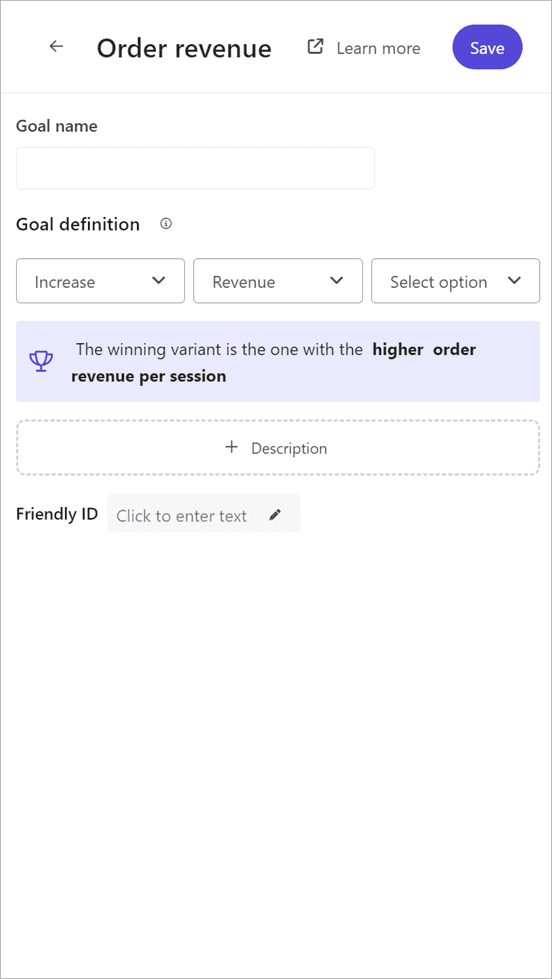
Order revenueペインのGoal nameフィールドに、ゴールのわかりやすい名前を入力します。この名前はPerformance画面に表示されます。
-
Goal definitionセクションで、次の操作を行います。
-
最初のドロップダウンリストで、IncreaseまたはDecreaseを選択して、注文収益が高いか低いかを成功と見なすかを設定します。
-
2番目のプルダウン リストでRevenueを選択して、注文収益の測定を選択します。
-
3番目のドロップダウンリストで、注文収益を測定するためのオプションを1つ選択します。
-
Per session– テストの各バリアントの セッションあたりの平均収益を計算します。これは、バリアント の合計収益をバリアント内のセッション数で割ることによって行われます。
-
Per conversion (AOV)- テストの各バリアントの コンバージョンされたセッションの平均収益を計算します。これは、バリアント の合計収益を バリアント内のコンバージョンされたセッションの数で割ることによって行われます。
-
Per guest– テストの各バリアントの ユニーク ゲストごとの平均収益を計算します。これは、バリアント の総収益を バリアント内のユニーク ゲストの数で割ることによって行われます。
-
Total value- 実験の各バリアントの合計収益を計算します。
-
-
-
必要に応じて、目標の詳細を追加するには、Descriptionをクリックします。
-
Sitecore Personalizeは、Goal nameを入力すると自動的にFriendly IDを作成します。このIDを使用して、統合時に目標を参照できます。
IDを編集するには、
 をクリックし、目標の新しいIDを入力します。手記
編集するときは、スペースにa-z、0-9、アンダースコアを使用します。
-
「 Save」をクリックします。目標がGoalsタイルに追加されます。
収益目標のスナップショット
-
追跡対象 - ユーザーの購入から発生した注文収益で、価格に基づいています。
-
コンバージョン - ユーザーがCHECKOUTイベントを通じて注文を正常に送信したときに発生します。
-
帰属 - 注文に貢献した 実験 とそれに関連する値を特定し、クレジットします。
-
マルチタッチの例 - ユーザーがパーソナライズされたホームページを操作し、商品のおすすめを閲覧し、購入を完了した場合、これらの各タッチポイントが注文の完了とその収益に影響を与えたとクレジットされます。
次のステップ
-
パーソナライゼーションを有効にし、バリエーションがゲストに接触する可能性のあるように、実験を開始します。
-
分析を表示します。実験を開始すると、すぐに運用データを確認できます。24時間以内に、パターンの掲載結果が パフォーマンス 画面に表示されます。これにより、どのバリエーションが先行しているか、または目標に基づいて勝者が宣言されているかどうかを確認できます。