AIでページを翻訳する
このページの翻訳はAIによって自動的に行われました。可能な限り正確な翻訳を心掛けていますが、原文と異なる表現や解釈が含まれる場合があります。正確で公式な情報については、必ず英語の原文をご参照ください。
SitecoreAIでは、個々のページ(および関連コンテンツ)を複数の言語に翻訳できます。これにより、各ページを高速かつ自動で対応言語に翻訳でき、ローカリゼーションを精密かつコントロール的にスケールできます。
!注Writeそして、ページの翻訳が利用可能になるにはLanguage writeアクセス権が必要です。
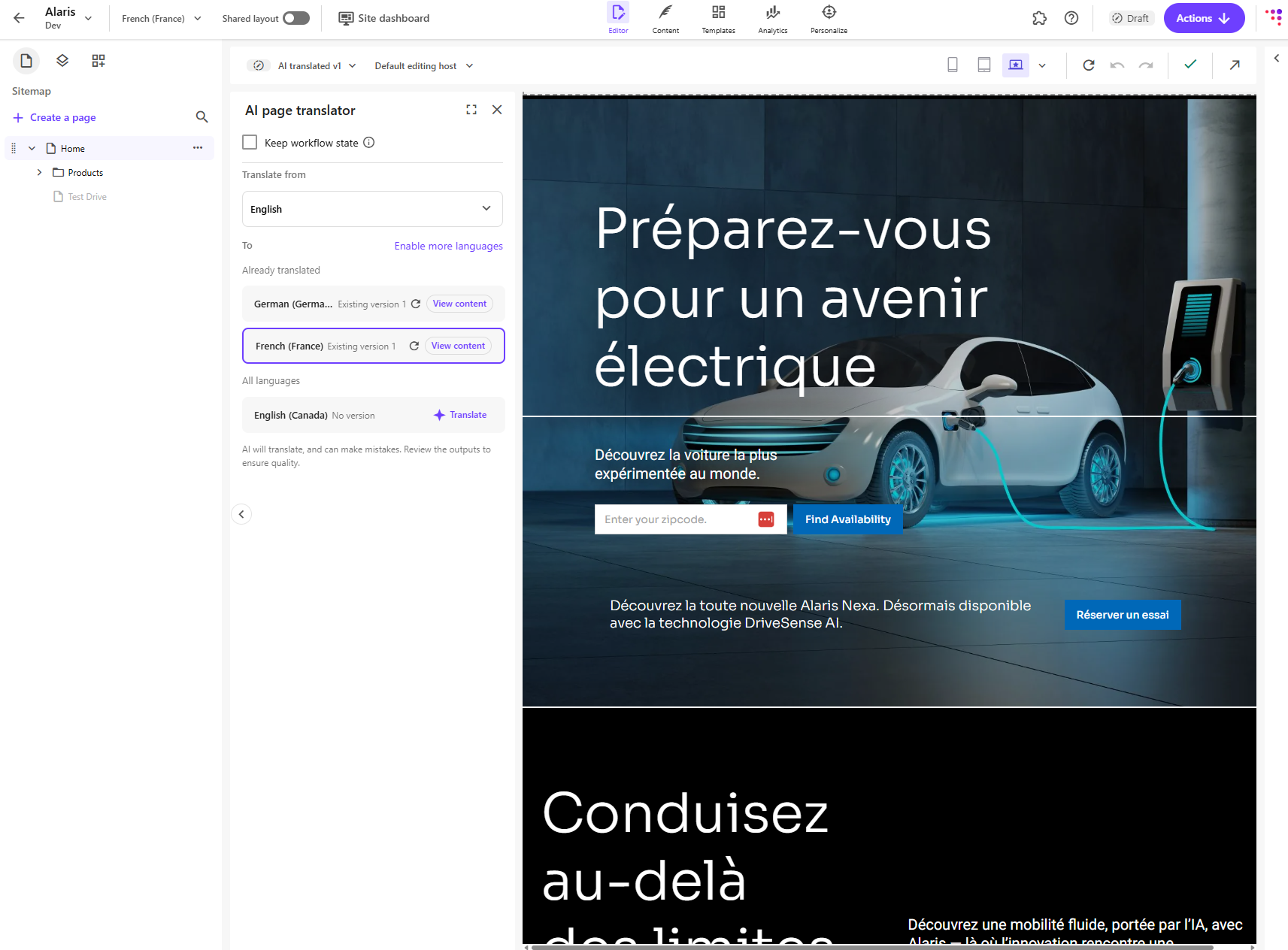
ページを翻訳するには、ページのソース言語と1つ以上のターゲット言語を選択する必要があります。ページを翻訳すると、SitecoreAIは選択したページとその関連データソースの言語バージョンをターゲット言語で作成します。各新しいバージョンには、元のコンテンツがターゲット言語に翻訳されています。ページに何かが修正または追加されるたびに翻訳を実行し、ページおよび関連データソースの新しい言語版が自動的に作成されます。
サイトを翻訳する際、共有 フィールドや一部のシステムフィールドは翻訳から除外されます。以下のタイプの バージョン付き および 非バージョン付き フィールドが翻訳されます:
- 単行テキスト
- 多行テキスト
- リッチテキスト
- 一般リンク(リンクタイトル、リンクテキスト)
- Searchとの一般的なリンク(リンクタイトル、リンクテキスト)
- 画像(代替テキスト)
AIでページを翻訳し始める前に、ブランドの一貫性と正確な翻訳のために推奨される設定手順を完了していることを確認してください。
以下のタスクを順番に完了することを強くお勧めします。
ブランドキットは翻訳中にAIにガイダンスを提供し、翻訳されたコンテンツがすべてのページでブランドの声や用語と一貫性を保つようにします。
ページを翻訳するには:
-
ページビルダーで、翻訳したいページが存在するサイトを開きます。
-
左のパネルSitemap :mdiFileOutline
、翻訳したいページについてはActions > Translate 。あるいは、言語のドロップダウンメニューで 「翻訳 」をクリックしてください。
-
ページ翻訳のコンテキストパネルで、翻訳された項目にソースアイテムのワークフロー状態を継承させたい場合は、ワークフロー状態を保持するオプションを有効にすることができます。
- オプションがチェックアウト(推奨)されている場合、翻訳されたアイテムは初期のワークフロー状態、通常 Draftから始まります。これにより、翻訳されたコンテンツは公開される前に必要な審査と承認プロセスを経ることを保証します。
- このオプションがチェックされている場合、翻訳されたアイテムはソースアイテムと同じワークフロー状態を保持します。例えば、ソースアイテムが Approved 状態であれば、翻訳済みアイテムも Approved され、すぐに公開可能になることがあります。
-
ドロップダウンメニューを使って元の言語を選択してください。可能であれば、目標言語に近い元の言語を選んで、より高品質なAI翻訳の可能性を高めましょう。
-
ターゲット言語については、新しい翻訳を希望する言語のために 「翻訳 」をクリックしてください。すでに言語版(以前はAI生成または手動で作成された言語)がある場合は、「 再翻訳 」をクリックしてください。
-
翻訳したい言語がリストにない場合は 、「より多くの言語を有効にする」をクリックし、ドロップダウンメニューからサイトに言語を追加してください。ページビルダーに戻って「 Reload 」をクリックすると、ページ翻訳器 コンテキストパネルの新たに追加された言語一覧が表示されます。
-
翻訳が完了したら、「 コンテンツを見る 」をクリックしてキャンバス内の翻訳ページを開きます。
!注翻訳可能なフィールドタイプのリストは /sitecore/experienceAccelerator/siteManagement/translatableFieldTypesで定義されています: