AIでサイト全体を翻訳する
このページの翻訳はAIによって自動的に行われました。可能な限り正確な翻訳を心掛けていますが、原文と異なる表現や解釈が含まれる場合があります。正確で公式な情報については、必ず英語の原文をご参照ください。
サイトダッシュボードから数クリックでサイト全体(コンテンツアイテムやページ)を翻訳できます。ダッシュボード Access: in Channels。SitecoreAIは、サイトのコンテンツをサポート言語に高速かつ自動翻訳し、最小限の労力でローカライズを拡大するのに役立ちます。
!注完全なサイト翻訳機能は 管理者 またはSitecoreクライアントサイト管理 の役割で利用可能です。
Sitecoreクライアントサイトマネージャーが一部の項目に対してWriteやLanguage writeアクセス権を持っていない場合、それらの項目の翻訳は省略されます。
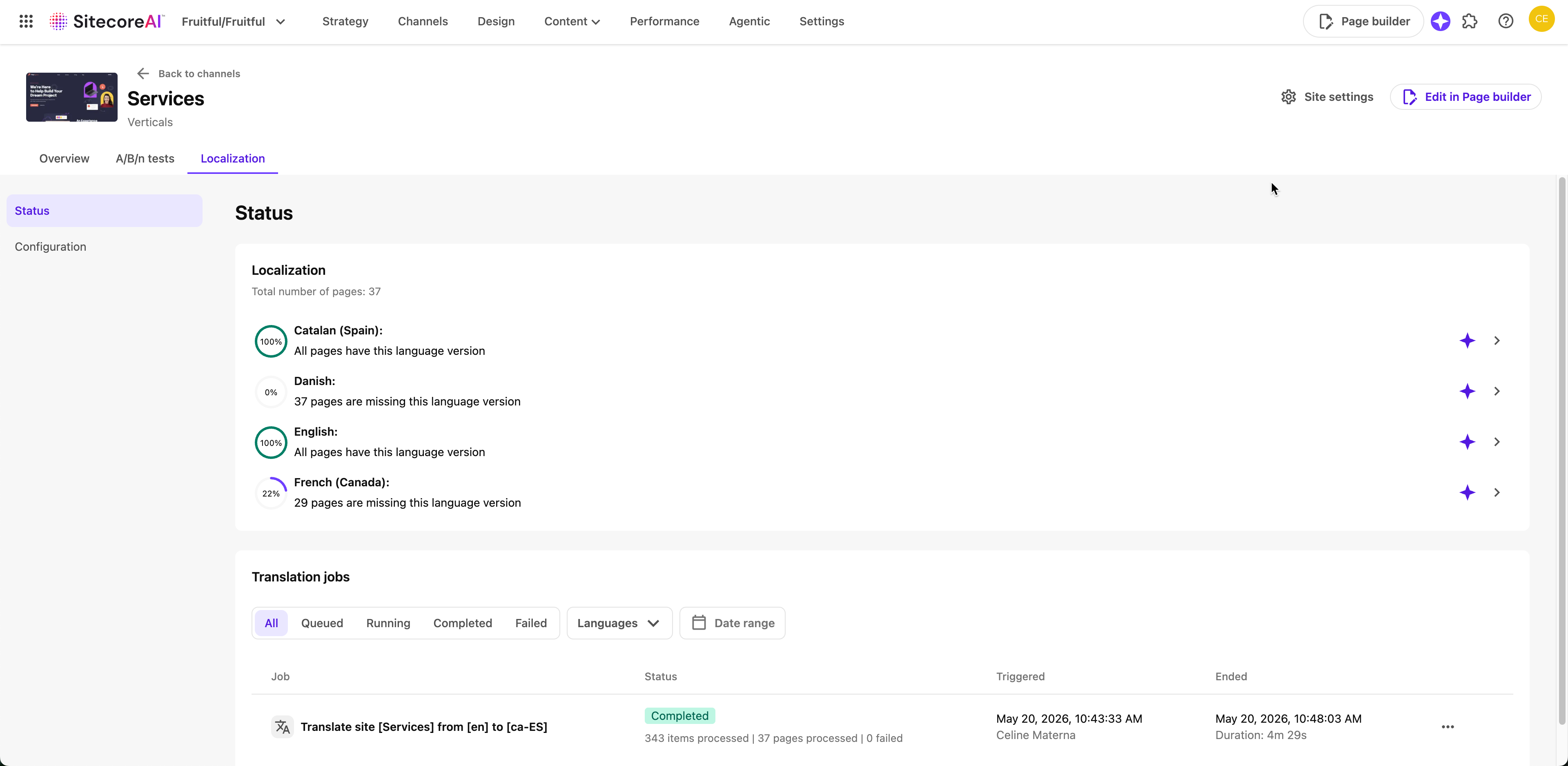
そのためには、サイトのターゲット言語とソース言語(例えば、最も多くのコンテンツやページを持つ言語)を選択します。
AIを使ってサイトを翻訳する際は、まずサイトのソース言語、例えば最もコンテンツが多い言語を選択します。その後、SitecoreAIはターゲット言語の各サイトアイテムごとに言語バージョンを作成します。各新しいバージョンには、ターゲット言語で翻訳された元のコンテンツが含まれています。
デフォルトでは、SitecoreAIは言語版が存在しない商品のみを翻訳します。例えば、すでにサイトが20%ローカライズされている場合、SitecoreAIは残りの80%の項目だけを言語版を作成します。しかし、すべての項目を翻訳するようリクエストすることもでき、その場合はすでに言語版があったものも含めて、すべての項目に対して追加の言語版が作成されます。
サイトを翻訳する際、共有 フィールドや一部のシステムフィールドは翻訳から除外されます。以下のタイプの バージョン付き および 非バージョン付き フィールドが翻訳されます:
- 単行テキスト
- 多行テキスト
- リッチテキスト
- 一般リンク(リンクタイトル、リンクテキスト)
- Searchとの一般的なリンク(リンクタイトル、リンクテキスト)
- 画像(代替テキスト)
サイトを翻訳するには:
-
チャンネルで、お好きなサイトを選んでください。ダッシュボード をクリックしてください。
-
ロー カリゼーション ウィジェットが 概要 タブに含まれていれば、サイト翻訳を開始できます。それ以外の場合は、ローカリゼーション タブで ステータスをクリックしてください。
-
翻訳したい言語で「 AIで翻訳 」 をクリックしてください。
!注ローカリゼーションのセクションでは以下の通りです:
-
サイトが対応している言語
-
サイトのどの部分が各言語で翻訳されているか
-
まだ翻訳が必要なページや項目はどれくらいありますか
-
-
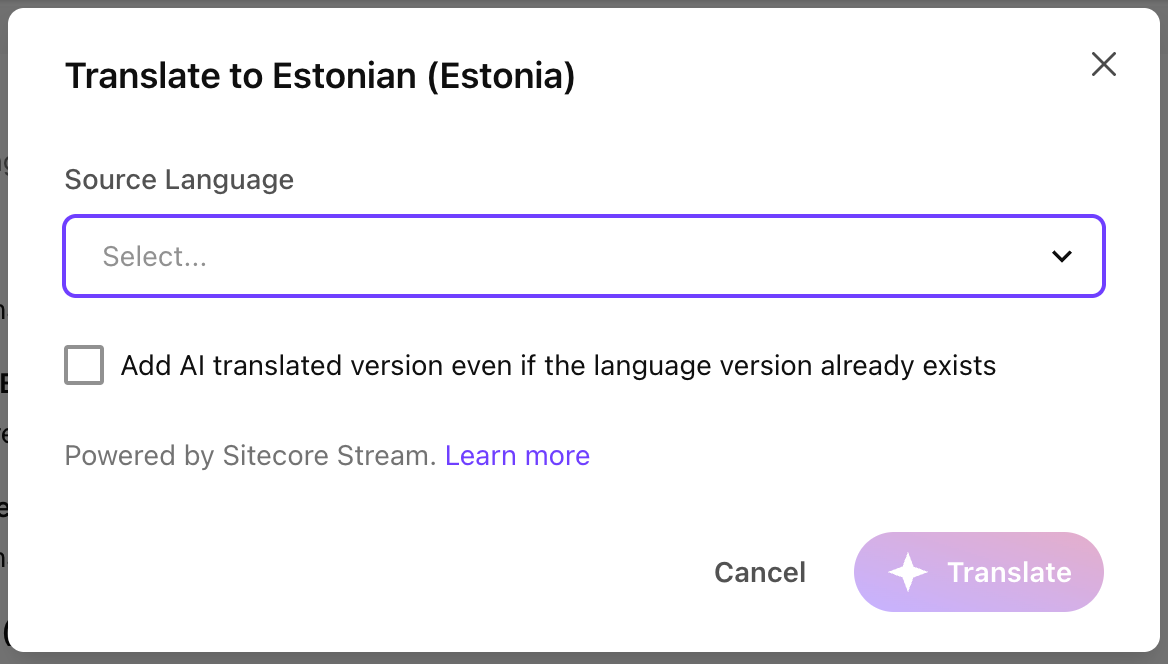
ダイアログの「 ソース言語」 ドロップダウンメニューで、元の言語として使いたい言語をクリックします。通常は、利用可能な言語が最も多い言語を使うことを推奨しますが、ターゲット言語に近いソース言語を選ぶことも可能で、例えばAI翻訳の質が向上するなどです。
-
すでに言語版があるかもしれない商品も翻訳したい場合は、**言語版が存在しても「Add AI 翻訳版」**のチェックボックスを選択してください。
-
翻訳をクリックしてください。
!注翻訳処理中はローカリゼーションウィジェットから離れたり、ブラウザウィンドウを閉じたりすることができます。ただし、翻訳終了後までは原語のサイト項目の変更は推奨しません。
翻訳が完了すると、ローカライズセクションでサイトが100%翻訳されていることが確認できます。新たに作成されたバージョンはすべて公開前に確認することをお勧めします。
!注翻訳可能なフィールドタイプのリストは /sitecore/experienceAccelerator/siteManagement/translatableFieldTypesで定義されています: