アイテムのロックとアンロック
このページの翻訳はAIによって自動的に行われました。可能な限り正確な翻訳を心掛けていますが、原文と異なる表現や解釈が含まれる場合があります。正確で公式な情報については、必ず英語の原文をご参照ください。
作業中のアイテムの現在のバージョンをロックすることで、他のユーザーが同時に同じアイテムを編集できないようにできます。編集したいアイテムがすでにロックされている場合は編集できず、閲覧のみ可能です。アイテムの編集が終わったら、そのアイテムをアンロックして他のユーザーに再び利用可能にしなければなりません。
インストールの設定によっては、編集する前にアイテムをロックするよう促されることがあります。
管理者は他のユーザーのロックされたアイテムを編集する権限を持つことができます。したがって、管理者と他のユーザーが同時にアイテムを編集することができます。あるユーザーがアイテムの変更を保存し、別のユーザーが同じアイテムへの変更を保存すると、以前に保存した変更を上書きすべきかどうかを尋ねる通知が表示されます。
Content Editorでは、アイテムをロックしても公開が妨げられません。ワークフローのアクションで自動的にアンロックされます。
もし作品を制作していて、それを公開しないようにしたい場合、その作品の 公開制限を設定する 必要があります。
アイテムをロックする
アイテムをロックする
アイテムを手動でロックするには:
-
Content Editorで編集したいアイテムやページに移動します。 HomeタブでEditをクリックしてアイテムをロックします。
 注記
注記コンテンツツリーでは クイックアクション を使ってロックしたアイテムの概要を簡単に確認できます。コンテンツツリーの左を右クリックしてMy Locked Itemsを選択します。
注記これにより、現在選択されているバージョンのアイテムのみがロックされます。他のバージョンはアンロックされたままです。
-
アイテムの編集が終わったら、もう一度アンロックしてください。
アイテムをアンロックする
アイテムをアンロックする
多くのアイテムをロック・編集していると、見失ってしまうことがあります。Sitecoreはロックされているすべてのアイテムと、誰によってロックされているかを管理しています。このようにして、1つ以上のアイテムを同時に簡単にアンロックできます。
アイテムをアンロックすると 、関連するコンテンツも同時にアンロックされます。
アイテムをアンロックするために
-
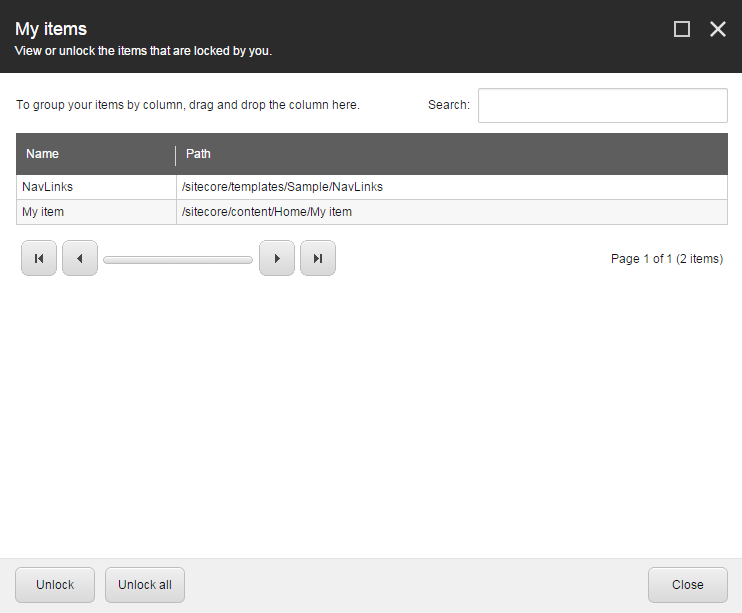
自分でロックしたアイテムのリストを見るか、1つ以上のアイテムをアンロックするには、Content EditorのReviewタブのLocksグループでMy Itemsをクリックしてください。

-
My Itemsダイアログボックスでアンロックしたいアイテムを選択し、Unlockをクリックします。すべてのアイテムを同時にアンロックするには、Unlock Allをクリックしてください。