サイトダッシュボード
日本語翻訳に関する免責事項
このページの翻訳はAIによって自動的に行われました。可能な限り正確な翻訳を心掛けていますが、原文と異なる表現や解釈が含まれる場合があります。正確で公式な情報については、必ず英語の原文をご参照ください。
Sitesダッシュボードでは、マーケティングチーム、ストラテジスト、アナリストが重要なプロジェクトデータに一か所でアクセス・管理できます。詳細なサイト分析やサイト管理、進行中の戦略の進捗監視ツールにより、チームメンバーはシームレスに連携できます。マーケティングデータを分析し、目標達成のための情報に基づいた意思決定ができます。
ダッシュボードを開くには:
- チャンネルのサイトタイルにマウスを合わせて「ダッシュボード」をクリックします。
ダッシュボードは、以下のようなウィジェットを使って主要なサイト情報の包括的な概要を提供します:
- アナリティクス – あなたのウェブサイトの訪問者はどのようにサイトとやり取りしていますか?
- A/B/nテスト – ウェブサイト上で何件のA/B/nテストが行われている、または実施されていたのか?バリアントはテストの目標に対してどのようにパフォーマンスを発揮しているのか?
- ローカリゼーション – ウェブサイトはどの言語で利用可能ですか?各言語で何ページが欠けているのでしょうか?
- ワークフロー - サイトで有効になっているワークフローは何ですか?サイトのページはワークフローのどの段階にありますか?
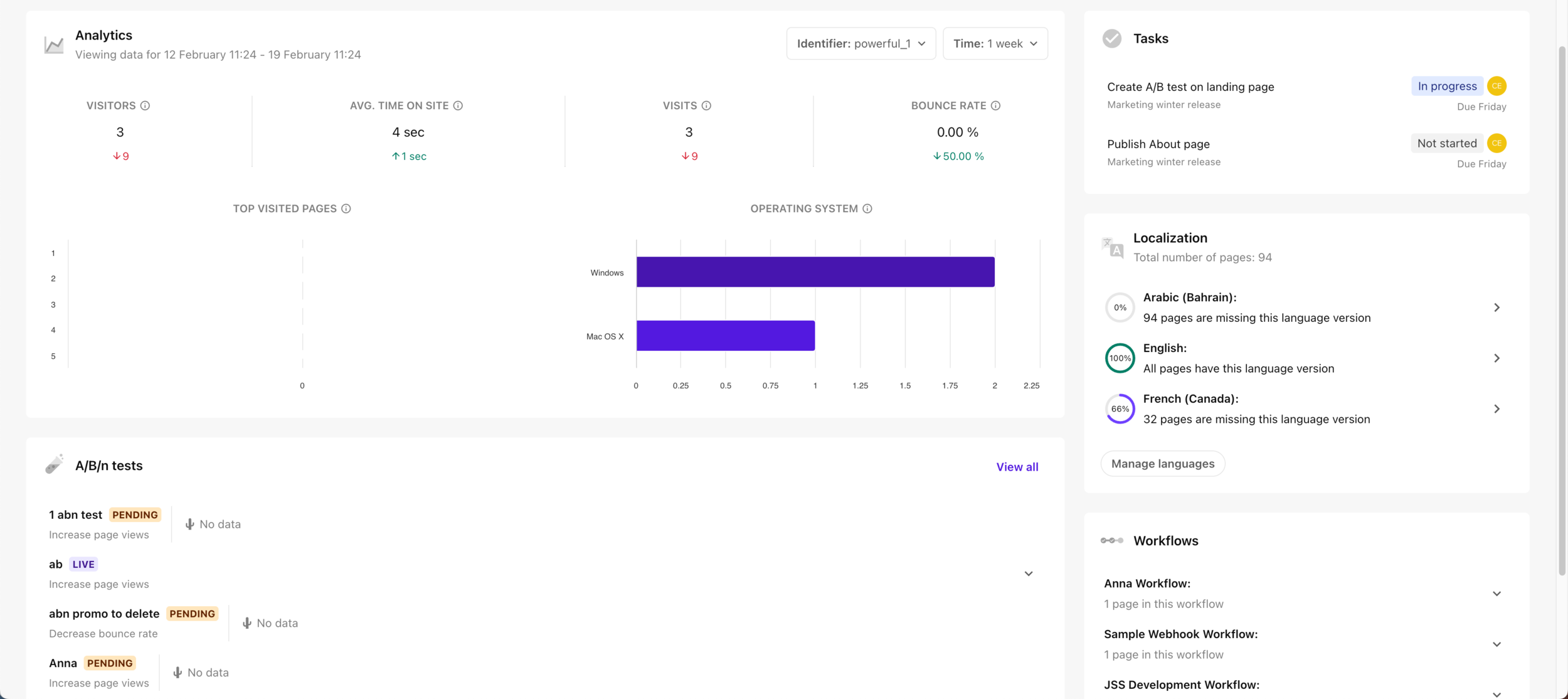
任務
タスク管理機能を利用している場合、ダッシュボード上で割り当てられたタスクの一部とその完了状況を確認できます。
タスクの全リストをご覧になり、追加タスクを作成するには、「 すべてのタスク」をクリックしてください。
視聴のローカリゼーション進捗
サイトダッシュボードの ローカリゼーション ウィジェットでは、サイトが対応している言語や、各言語でどれだけの部分が翻訳されているか、さらに翻訳が必要なページ数を確認できます。
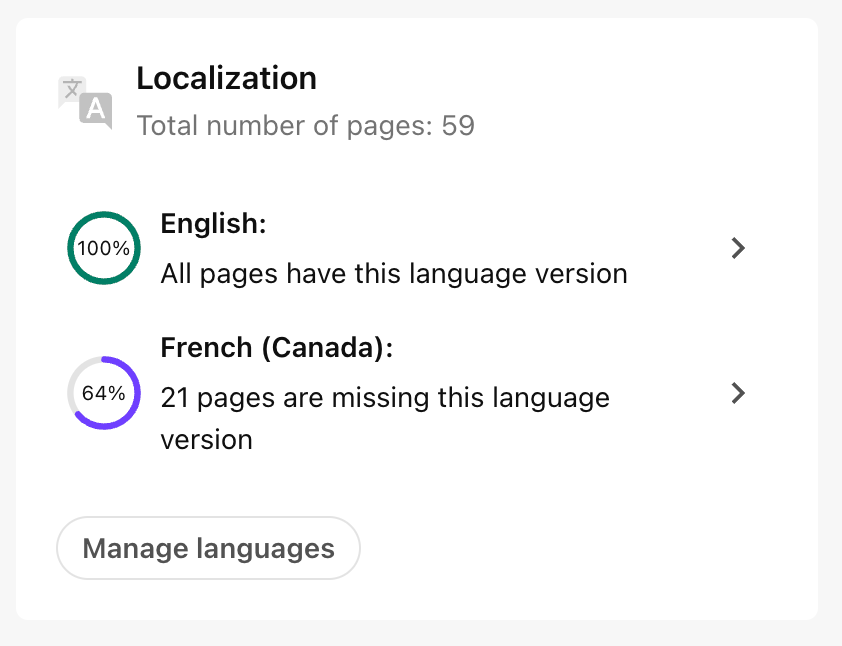
翻訳ページを追加するために:
- 希望する言語の横にある矢印をクリックしてください。サイトは該当言語のページビルダーで開きます。
AI搭載のサイト翻訳を稼働中に監視 するために:
- ロー カライズステータス タブに行ってください。
ワークフロー
Sitesダッシュボードでは、どの ワークフロー が割り当てられているか、またそのワークフローの異なる状態にあるページ数を確認できます。
この記事を改善するための提案がある場合は、 お知らせください!