言語とロケージの管理
このページの翻訳はAIによって自動的に行われました。可能な限り正確な翻訳を心掛けていますが、原文と異なる表現や解釈が含まれる場合があります。正確で公式な情報については、必ず英語の原文をご参照ください。
ページビルダーは多言語サイトを作成することを可能にします。これは、サイトの各ページの異なる言語バージョンを作成し、ユーザーが各ページにドロップダウンメニューで言語を切り替えられるようにすることで実現されます。
多言語ウェブサイトでは、ページの言語版が欠けている場合、ライブサイトはそのページをサイトのデフォルト言語で表示します。言語フォールバックを有効にしている場合、サイトは 代わりにフォールバック言語 版を提供します。
この複雑さに対応するため、言語は異なるレベルで管理・構成されます。
- Sitecoreは多くの標準言語やロケーションから選択可能です。
- 環境 レベルの設定タブ には、サイトで利用可能な言語やロケージのサブセット、それらの言語のフォールバック戦略が一覧の表に掲載されています。また、作成した カスタム言語 も一覧表示されています。
- サイトを作成する際、どの言語で存在させたいかを選択できます。
- また、各サイトにそのサイトが存在する言語のデフォルト言語を設定することも可能です。
また、設定ファイルの設定を変更することで 言語のフォールバックを有効にし設定 することも可能です。
環境のための言語を有効にする
環境レベルで言語を有効にする方法は2つあります。
-
ナビゲーションメニューで 「設定」をクリックします。左側のペインで 「言語」 を選択し、「 言語を追加」をクリックします。Sitecoreがサポートするすべての言語のドロップダウンリストから、有効にしたい言語を選択します。
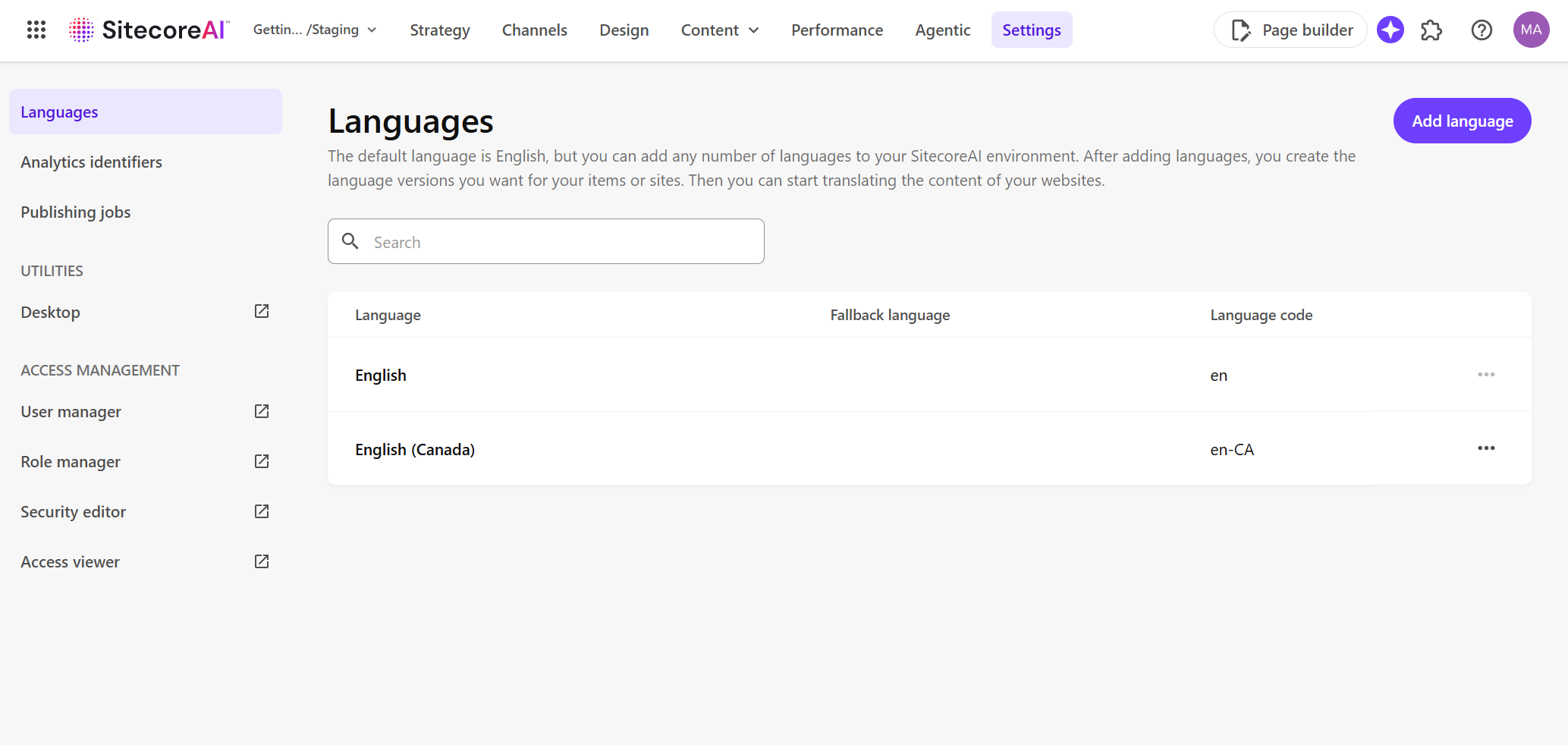
-
Channelsでは、新しいサイトを作成する際に、Sitecoreがサポートするすべての言語のリストからサイトで使用する言語を追加できます。これらの言語は自動的に環境で有効になっている言語のリストに追加されます。
言語のフォールバックの設定
環境レベルでは、表に挙げられた各言語について、主要言語が利用できない場合にどの言語を使うかを決めることができます。これを言語フォールバックと呼びます。
!警告この構成を考慮するためには、環境レベルとサイトレベルで言語フォールバック を有効にする 必要があります。
言語のフォールバックを設定するには:
- ナビゲーションメニューで 「設定」をクリックします。左側のペインで **「言語」**を選択します。
- 設定したい言語を見つけて、 オプション メニューをクリックしてください > 編集。
- 言語 編集 ダイアログの「 Fallback language 」ドロップダウンメニューで、使いたい言語やロケーションをクリックしてください。
- 「保存」をクリックします。
この言語には現在、この環境のすべてのサイトで有効な言語のフォールバックがあります。
!注言語フォールバックはフォールバック設定の深さに応じてシステムを遅くすることがあります。
サイトの言語の追加または削除
多言語サイトを作成するには、各サイトが対応する言語を定義します。ページビルダーはこの情報を使って、言語バージョンのドロップダウンメニューに該当言語を表示し、複数言語バージョンの ページを作成できます 。
言語はサイト 作成の過程中だけでなく、作成後も定義できます。
サイトで言語を定義していない場合、ページビルダーの言語バージョンドロップダウンメニューで、環境レベルで有効になっているすべての言語が表示されます。
既存のサイトに特定の言語を追加するには:
-
チャンネルで、お好きなサイトを選んでください。ダッシュボード をクリックしてください。
-
ローカリゼーションタブで設定をクリックします。
-
「サポート言語」欄で、言語の最初の2文字を入力するか、ドロップダウンメニューを開き、追加したい言語の名前をクリックします。リストに欲しい言語がなければ、環境レベルでまだ有効化されていないことを意味します。
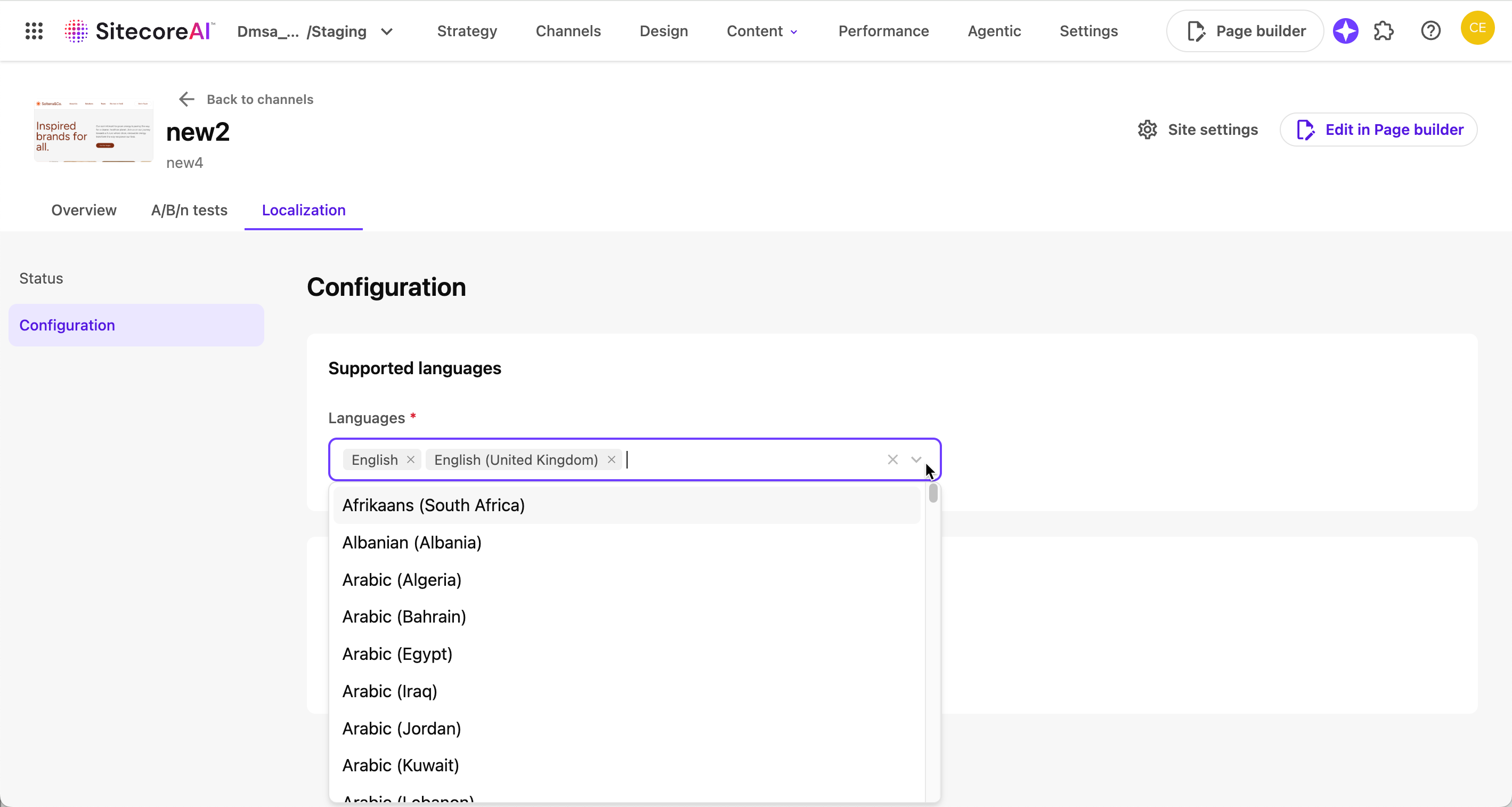
-
好きなだけ言語を追加できます。書き終わったら「 保存」をクリックします。
サイトから言語を削除するには:
- 言語タブの「Languages」欄で、削除したい言語や地域の十字をクリックしてください。
- 「保存」をクリックします。
サイトのデフォルト言語を選択してください
デフォルトの言語はサイトホストレベルで定義されています。
サイトホストのデフォルト言語を選択するには:
- チャンネルで、編集したいサイトのタイルのオプションメニュー > Settings をクリックします。
- 左側のペインで「 **サイトホスト」**をクリックします。
- 表の中で、希望するサイトホストの名前をクリックします。
- サイトホスト設定の言語セクションのデフォルト言語欄で、デフォルトに使いたい言語をクリックしてください。
環境から言語を削除する
環境から言語を削除すると、その言語のデータは永久に失われます。
環境で有効になっている言語リストから言語を削除することはできます。たとえその言語がサイトホストのデフォルト言語やフォールバック言語として使われていてもです。環境から言語を削除すると、その言語のすべてのバージョンが削除されるため、環境の言語を削除する際に、その環境のどのサイトにも悪影響を与えないことを確実にする必要があります。
言語を削除するには:
- ナビゲーションメニューで 「設定」をクリックします。左側のペインで **「言語」**を選択します。
- 削除したい言語を見つけて、 オプション メニューをクリックしてください > Delete。
言語を削除した後:
- どの言語のどのサイトからでも、その言語のどのページからもすべての言語版は削除されます。
- もしその言語が別の言語のフォールバックとして使われていた場合は、 設定タブの システム設定で新しいフォールバック言語戦略を選択する必要があります。
- もしサイトがこの言語をデフォルト言語として使っていた場合、サイトホスト設定で新しいデフォルト言語を選択する必要があります。
!注言語を削除すると、オーサリング環境から言語版のページは削除されますが、Experience Edgeに保存されているページやコンテンツの言語版は削除されません。言語を完全に削除するには、Sitecore管理者は以下の条件を満たさなければなりません:
上記の通り、SitecoreAIの言語を削除してください。
Sitecoreデータベースクリーン アッププラグイン をインストールしてデータベースのクリーンアップを実行してください。これにより、その言語バージョンのすべてのアイテムやページが削除されます。
再び環境に言語を加えましょう。
環境内のサイトの完全な再公開を行い、その言語バージョンのすべてのページや項目をExperience Edgeからアンパブリッシュします。
また言葉を消してください。
現在の状態を検証するには、以下が可能です:
プレビュー GraphQL IDEを使って、言語版がオーサリングデータベースに存在しなくなったか確認してください。
Live GraphQL(Experience Edge)エンドポイントを使って、現在配信アプリケーションに利用可能なコンテンツを確認してください。