アイテムのレイアウトを編集する
このページの翻訳はAIによって自動的に行われました。可能な限り正確な翻訳を心掛けていますが、原文と異なる表現や解釈が含まれる場合があります。正確で公式な情報については、必ず英語の原文をご参照ください。
すべてのバージョン、すべての言語で共有プレゼンテーションの詳細を指定することができ、各バージョンや言語ごとに異なるプレゼンテーションの詳細を指定することもできます。
このようにして、商品のバージョンや言語に応じて異なるレイアウト構成を提示することができます。例えば、複数言語ソリューションでは、特定の言語にのみ関連する異なるマーケティング戦略やプロモーションオファーがある場合、すべての言語で同じコンポーネントを表示することに制限されません。
各項目ごとに、以下のプレゼンテーションの詳細を指定できます:
-
The shared layout– 項目in every languageのall the versions共有されるプレゼンテーションの詳細を保存し、既に承認されたバージョンも含まれます。これらの提示の詳細は、アイテムの元となるテンプレートの標準値に基づいています。
-
The final layout – は、選択されたバージョンのアイテムのプレゼンテーション詳細と共有レイアウトのプレゼンテーション詳細の組み合わせを保存します。これは訪問者があなたのウェブサイトで目にするレイアウトです。
アイテムのレイアウト詳細を編集してください
共有レイアウトや最終レイアウトを編集できます。
アイテムバージョンの共有または最終レイアウトを編集するには:
-
Content Editorで、レイアウトを編集したいアイテムやページに移動します。
注記アイテムやページの最終レイアウトを編集するには、該当するバージョンを選択しなければなりません。
-
リボンのPresentationタブのLayoutグループでDetailsをクリックします。
-
Layout Detailsダイアログボックスで:
-
Shared Layoutタブをクリックすると、すべてのバージョンに適用されるプレゼンテーションの詳細を編集できます。また、Shared Layoutタブに追加したプレゼンテーションの詳細は、すべてのバージョンのFinal Layoutタブにも表示されます。
-
Final Layoutタブをクリックして、現在のバージョンのプレゼンテーション詳細を編集してください。Final Layoutタブに追加するプレゼンテーションの詳細は、現在選択されているバージョンと言語版のアイテムにのみ適用されます。

-
-
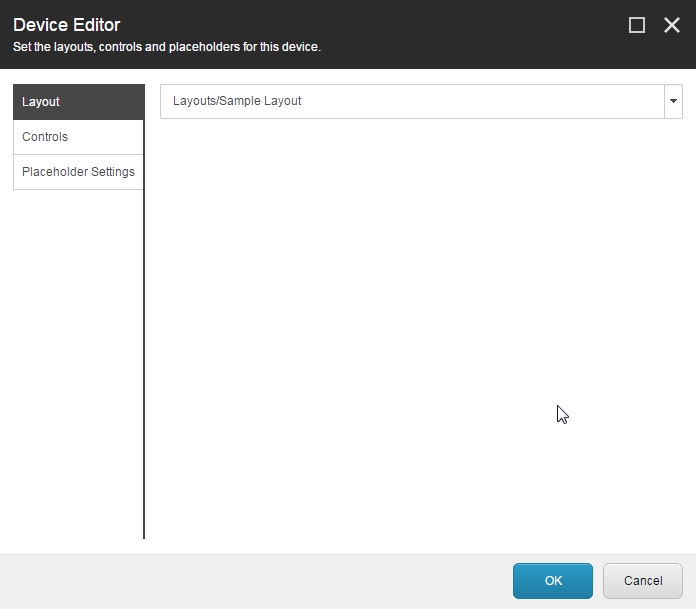
該当するデバイス(例えばDefaultやPrint)で、Editをクリックします。 Device Editorダイアログでレイアウトを指定し、関連するコントロールやプレースホルダー設定を追加してください。
-
レイアウトの指定が終わったら、OKをクリックします。
アイテムのレイアウトをリセットする
アイテムのレイアウトを、そのアイテムの元となるテンプレートで指定されている標準値にリセットできます。共有レイアウトの詳細、最終レイアウトの詳細、またはその両方をリセットできます。
アイテムのレイアウトをリセットするには:
-
Content Editorで、レイアウトをリセットしたいアイテムやページに移動します。
-
リボンのPresentationタブのLayoutグループで、Resetをクリックしてください:
-
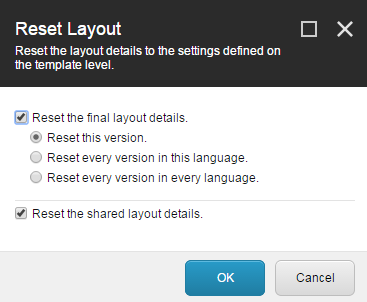
最終レイアウトを編集している場合は、Reset Layoutダイアログボックスで該当するオプションを選択し、OKをクリックします。
-
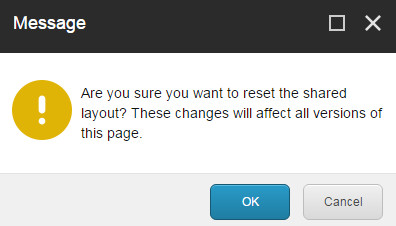
共有レイアウトを編集している場合( VersionsタブのチェックボックスEdit all versions選択されている場合)、次の通知が表示されます。共有レイアウトをリセットするには、OKをクリックしてください。
-
-
変更を保存してください。