- カスタムエージェント
標準エージェントを作成する
このページの翻訳はAIによって自動的に行われました。可能な限り正確な翻訳を心掛けていますが、原文と異なる表現や解釈が含まれる場合があります。正確で公式な情報については、必ず英語の原文をご参照ください。
Agentic Studioには、一般的なマーケティングタスクを自動化する 既成エージェント が含まれています。より専門的なニーズには、ユースケースに合わせたカスタムエージェントを作成できます。
標準エージェントは柔軟で会話型のカスタムエージェントです。指示や選択したツール、文脈、スキルに基づいてタスクの実行方法を決定します。標準エージェントは、固定されたワークフローを必要としない動的または構造化の緩いシナリオに最適です。異なるリクエストに適応できるシンプルでチャットスタイルの体験が必要な場合は標準エージェントを使いましょう。構造化、繰り返し、または多段階の実行が必要な場合は、ワークフローエージェントの作成を検討してください。
既存のエージェントにわずかな変更を加えるだけなら、新規エージェントを一から作成するのではなく、複製したり設定を調整したり、エクスポートしたJSONを再利用することを検討してください。
!注始める前に
必ずビルダーライセンスを持っていることを確認してください。これはAgentic Studioでカスタムエージェントを作成するために必要です。
エージェントが何をすべきか、ユーザーが何を達成したいのかを定義してください。
標準エージェントを作成するには:
-
ナビゲーションメニューで**「Agentic** 」をクリックし、左側のサイドバーで Agentsをクリックします。
-
エージェントのページで「作成」をクリックします。
-
「 エージェント作成 」ダイアログで「 エージェント」をクリックします。
-
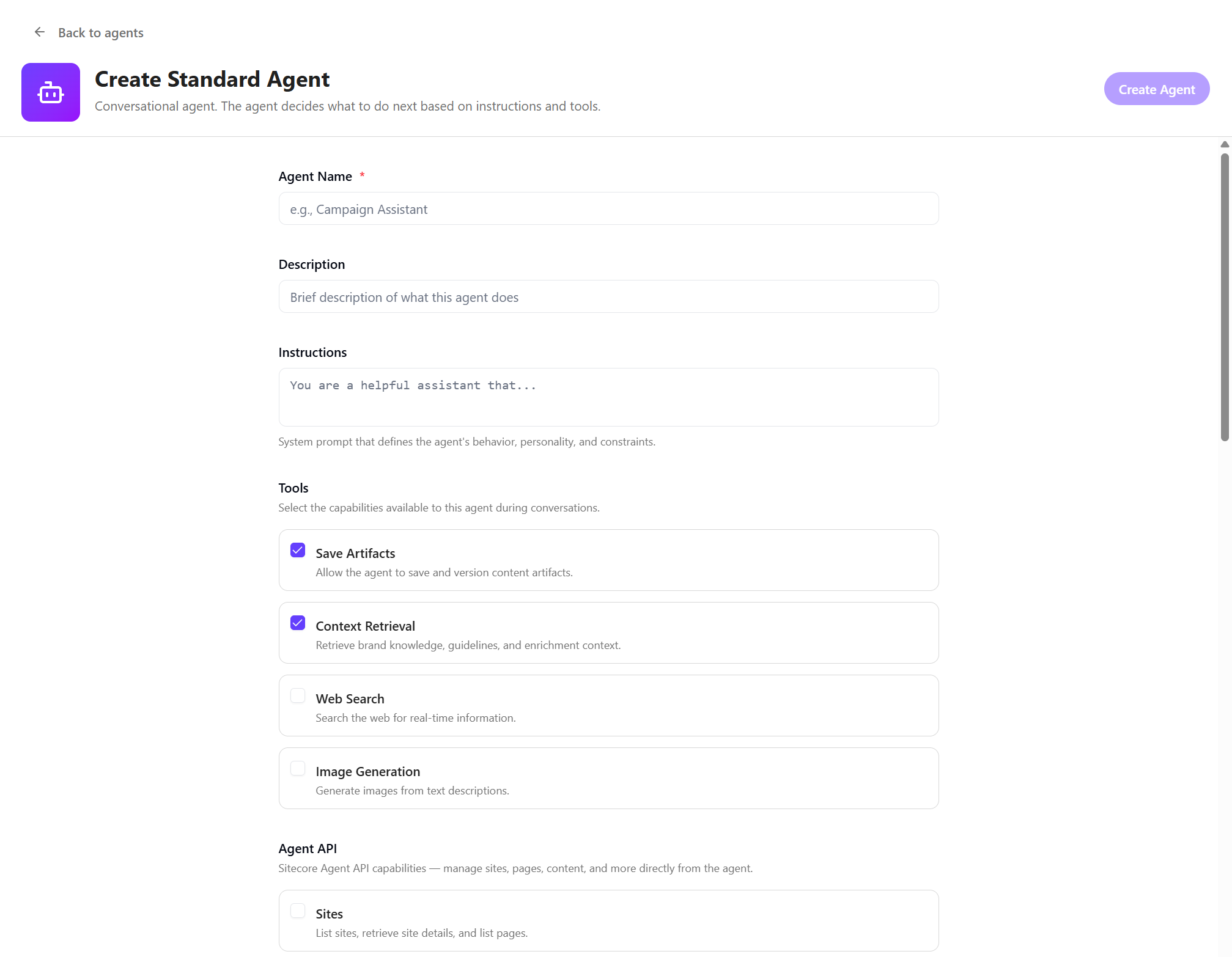
「 標準エージェント作成 」ページで、以下の情報を提供します:
- エージェント名 - 明確で説明的な名前を入力してください。
- 説明 - エージェントの業務内容の簡単な要約を加えてください。
- タグ - 識別しやすくするためにタグを追加しましょう。
- 命令 - システムプロンプトを使ってエージェントの行動、性格、制約を定義します。システムプロンプトはエージェントの応答方法、入力の解釈、従うルール、出力の構造化などを設定します。
-
機能を設定するには、ツールセクションでエージェントが応答を生成する際に使用できるツールの横にあるチェックボックスをクリックします。エージェントがそれらをいつ使用するかを決定します。設定内のツールAdminで有効化されたもののみが選択可能です。
- アーティファクトを保存 - 生成されたコンテンツをアーティファクトとして保存します。
- コンテキスト検索 - ブランド知識、ガイドライン、その他のコンテキストを活用してください。
- Web Search - インターネットから最新の情報を取得する。
- 画像生成 - テキストから画像を作成する。
-
Agent APIセクションで、エージェントが使用できるAgent API機能の横にあるチェックボックスをクリックします。設定で管理者が有効にした機能のみが選択可能です。
- サイト - サイトやサイト情報の取得。
- ページ - ページの作成と更新。
- コンテンツ - コンテンツ項目の管理。
- コンポーネント - コンポーネントとデータソースの管理。
- アセット - メディアのアップロードと管理。
- パーソナライズ - パーソナライズのバリエーションや条件を管理する。
- ジョブ - バックグラウンドタスクの表示と戻し。
- ブリーフ - ブリーフの種類を一覧表示し、作成・管理。
- ブランドキット - ブランドキットをリストアップし、詳細を取得できます。
-
デフォルトのコンテキストセクションで、回答を導くソースの横にあるチェックボックスをクリックしてください。設定で管理者が有効にしたソースのみが選択可能です。
- SitecoreドキュメントMCP - 公式 Sitecoreドキュメントへのアクセス。
- Marketer MCP - SitecoreAIの操作を行い、 Sitecore Marketer MCP ツールを通じてサイト、ページ、コンテンツなどの管理を行います。
- ブランドキット - 回答には ブランドキット のガイドラインを適用してください。
-
「許可品目」セクションで、エージェントが受け付ける品目の隣のチェックボックスをクリックしてください:
- ページ - 選ばれたSitecoreページ。
- アーティファクト - 生成されたコンテンツのアーティファクト。
- 外部記録 - Excelワークシート(CSV)および構造化記録。
- コンテンツ項目 - ページレンダリングのないSitecoreAIのコンテンツ項目。
- ブリーフ - SitecoreAIブリーフ。
-
Variantsセクションで、エージェントに考慮させたいバリアントの隣にあるチェックボックスをクリックし、元のページの言語とレンダリングされたページの言語を指定します。
-
選択した言語と地域(文化)が同期していることを確認するために、「 パラメータ名から言語変種を推論 する」チェックボックスをクリックしてください。
-
「デフォルト変換ガイド」ドロップダウンリストから、アイテム変換時にデフォルトで使いたいスキルを選択するか、「デフォルトガイドなし」を選択してください。スキルは設定で定義されます。
-
スキルセクションで、タスクに応じてエージェントが使用できるスキル(カスタムおよびシステム)を選択します。設定で管理者が有効にしたスキルのみを選択しられます。例えば:
!重要スキルを選択し、エージェントがそれを確実に使いたい場合は、指示書に明記してください。例えば、「利用者提供 サイトを分析するために競争分析スキルを使う」という行を追加してください。
- キャンペーンプランニング - 目標、オーディエンス、メッセージ、チャネル、成功指標を定義することでマーケティングキャンペーンを計画・構築します。
- 競合分析 - 競合他社を調査し、ポジショニングやメッセージを比較し、ギャップや戦略的機会を特定します。
- CSV - CSVデータの分析と操作、フィルタリング、ソート、要約が含まれます。
- テキスト - 統計の生成やパターンの特定を含むテキストデータの検索、抽出、分析を行います。
-
プライマリ出力セクションで、応答の返送方法を選択します。設定で管理者が有効にしたフォーマットのみが選択可能です。
- テキスト - 標準的な会話の出力。
- 構造化 - JSON応答を以下のいずれかのスキーマ選択に適合させるフォーマット:
- スキーマを選択してください。利用可能なスキーマとは、[設定]設定で作成・有効化されたスキーマです。
- 設定で新しいJSONスキーマを追加するには「新しいスキーマを作成」をクリックしてください。
- 自動モードを選択して、エージェントが適切な構造を自動的に選択できるようにします。
- Image - プロンプトから画像アーティファクトを生成します。
- ウィジェット - ウィジェットのアーティファクトを生成します。
- エージェントが実行時に新しいウィジェットを自動的に作成したり、既存のウィジェットを使用できるようにするには、 自動生成ウィジェット を選択します。
- 「新しいウィジェットを作成」をクリックすると、ウィジェット****の設定ページ>新しいウィジェットを追加できます。
-
エージェント 作成をクリックします。
エージェントは保存され、実行ページで開き、入力を入力してエージェントを実行できます。
例
これは標準エージェントの簡単な例であり、必要な入力と設定が含まれています。
エージェント構成
-
Agent name - コンテンツ最適化エージェント
-
Description - ドラフトマーケティングコンテンツ(メール、広告、ソーシャル投稿、ランディングページ)を分析し、明確さ、エンゲージメント、コンバージョンのための改善案を提案します。
-
Instructions - あなたはコンテンツパフォーマンスの向上に注力するマーケティングコピーの専門家です。提供されたコンテンツを分析し、具体的な改善案を提案してください。
注目すべきこと:
- 明瞭さと可読性
- ヘッドライン/フックの強さ
- コール・トゥ・アクションの効果
- トーンと聴衆の連携
- 簡潔さと構成
提供:
- 問題の簡単なまとめ
- 具体的な書き直しの提案
- 内容の改良版
一般的なアドバイスは避けましょう。具体的で実行可能なものにしてください。必要がない限り、核心的なメッセージを変えないでください。
-
Tools - コンテキスト検索、アーティファクトの保存
-
Skills - 選ばれない
-
Output format - テキスト
エージェントをテストする
エージェントを作成した後、サンプルプロンプトに従って実行します。
Prompt - このドラフト内容を分析してください。
内容を直接貼り付けるか、ドラフトファイルをアップロードすることもできます。
出力を見直す。結果が満足できない場合は、エージェントの指示、ツール、スキル、コンテキストを更新して洗練させ、再度テストを行う。