エージェントを使いましょう
このページの翻訳はAIによって自動的に行われました。可能な限り正確な翻訳を心掛けていますが、原文と異なる表現や解釈が含まれる場合があります。正確で公式な情報については、必ず英語の原文をご参照ください。
エージェントは コンテンツ生成、リサーチ、コピー翻訳などのマーケティング業務を迅速かつ効率的に完了させる手助けをしてくれます。集中したタスクにはオンデマンドで単一のエージェントを運用できます。複数のステップやエージェント間の調整が必要なタスクであれば、エージェントフローの使用を検討してください。
!ヒント始めるのを助けるために、SitecoreAIにはいくつかの 既成エージェントが含まれています。
エージェントを実行すると、アーティファクトが生成されます。AIの思考過程が表示され、結果がどのように生成されたかを理解するのに役立ちます。チャットの会話を進捗を追跡し結果を保存する スペース に変換できます。
!注始める前に
何を達成したいのかをしっかり理解してください。明確な目標があれば、適切なエージェントを選び、より良い結果を得ることができます。
利用可能なエージェントを確認し、あなたの仕事に最適なエージェントを見つけましょう。
エージェントがあなたのニーズに合わせて設定されていることを確認してください。エージェント を使い始める前に確認してください。
エージェントを運用する方法は3通りあります:
- エージェントのページより。
- Agentic Studioのチャットインターフェースからです。
- SitecoreAI内のどこからでも、AIチャット :mdiStarFourPointsCircle:をクリックしてアクセスできます。
エージェントのページからエージェントを起動してください
エージェントのページからエージェントを実行するには:
-
ナビゲーションメニューで「Agentic」をクリックします。
-
左側のサイドバーで Agentsをクリックします。
-
エージェントのページで、実行したいエージェントを見つけてクリックします。
これにより チャットインターフェースでエージェントが開きます。エージェントが追加情報を必要とする場合は、質問に答えるよう促されてから先に進みます。回答を生成する前に追加のツールやコンテキストを追加することもできます。
チャットインターフェースからエージェントを起動してください
チャットインターフェースからエージェントを実行するには:
!重要AI生成の成果物は必ず注意深くレビューし、使用前に重要な情報を検証してください。
-
ナビゲーションメニューで「Agentic」をクリックします。
-
左側のサイドバーで Overview****または Chat をクリックします
-
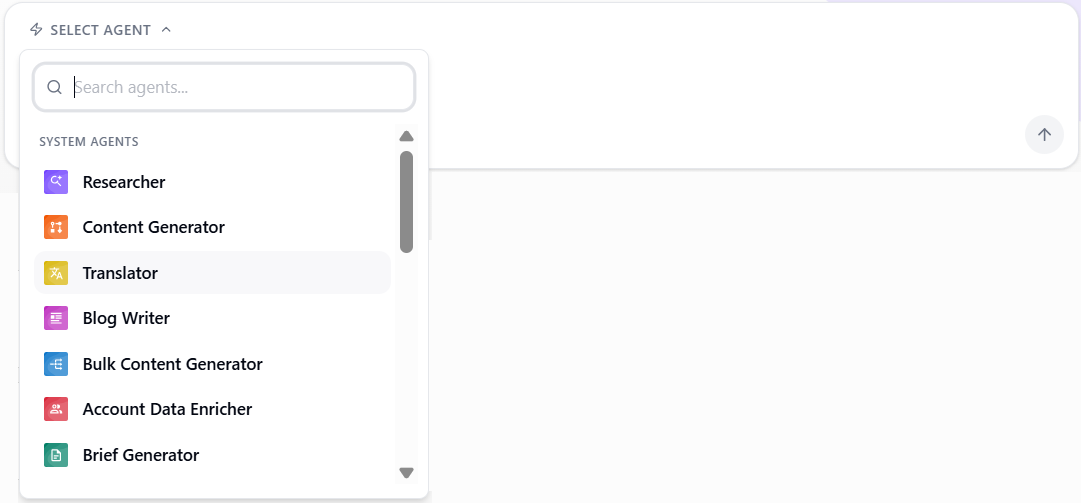
チャット画面で「 エージェント選択 」をクリックし、実行したいエージェントを選択します。
-
プロンプトを入力してください。
-
エージェントタブで設定が必要な場合は、エージェントをクリックして設定します(例えば、トランスレーターエージェントのターゲット言語を選択するなど)。
-
オプションとして、エージェントの指針となる追加情報も加えてください。
- 文 脈 をクリックすると、アーティファクトや御社のブランドキットなどの情報源を含めることができます。
- **「アイテム」**をクリックして サイト、コレクション、遺物、ブリーフ、またはCSVファイルを含めることができます。
- リクエストに関連するファイルをアップロードするには、ファイルを
 に添付をクリックします。
-
リクエストを送信するにはCmd+Enter(Mac)またはCtrl+Enter(Windows)を押してください。
担当者がリクエストを処理し、処理が完了するとチャットに結果が表示されます。
-
このチャットをさらなるコラボレーションのためのスペースに移すには、Convert to space :mdiArrowTopRight
。
SitecoreAIのどこからでもエージェントを実行できます
SitecoreAIのどこからでもエージェントを起動するには:
-
右上のAIチャット
。 -
チャットドロワーで Run agents(エージェントを実行 )をクリックし、開くパネルで実行したいエージェントをクリックします。
-
必要な意見を提供しましょう。
-
エージェントタブで設定が必要な場合は、エージェントをクリックして設定します(例えば、トランスレーターエージェントのターゲット言語を選択するなど)。
-
オプションとして、エージェントの指針となる追加情報も加えてください。
- 文 脈 をクリックすると、アーティファクトや御社のブランドキットなどの情報源を含めることができます。
- **「アイテム」**をクリックして サイト、コレクション、遺物、ブリーフ、またはCSVファイルを含めることができます。
- エージェントスキルを追加するには、 スキル&ツール Outline: をクリックしてください。
- ファイルをに添付するには「ファイルを添付」をクリックしてください。
-
エージェントを起動するには 「スタート 」をクリックしてください。
担当者があなたのリクエストを処理し、処理が完了するとチャットチャットに結果が表示されます。
!ヒント処理には少し時間がかかるかもしれません。進捗を追跡するために、いつでもページを離れて戻ってくることができます。
!重要AI生成の成果物は必ず注意深くレビューし、使用前に重要な情報を検証してください。