エージェント設定タブの概要
このページの翻訳はAIによって自動的に行われました。可能な限り正確な翻訳を心掛けていますが、原文と異なる表現や解釈が含まれる場合があります。正確で公式な情報については、必ず英語の原文をご参照ください。
Agentic Studioのカスタム ワークフローエージェント は、目的、入力、出力構造、実行ワークフローを定義する一連のタブを通じて設定されます。
ワークフローエージェントを作成または編集すると、エディターは以下のタブを表示します:
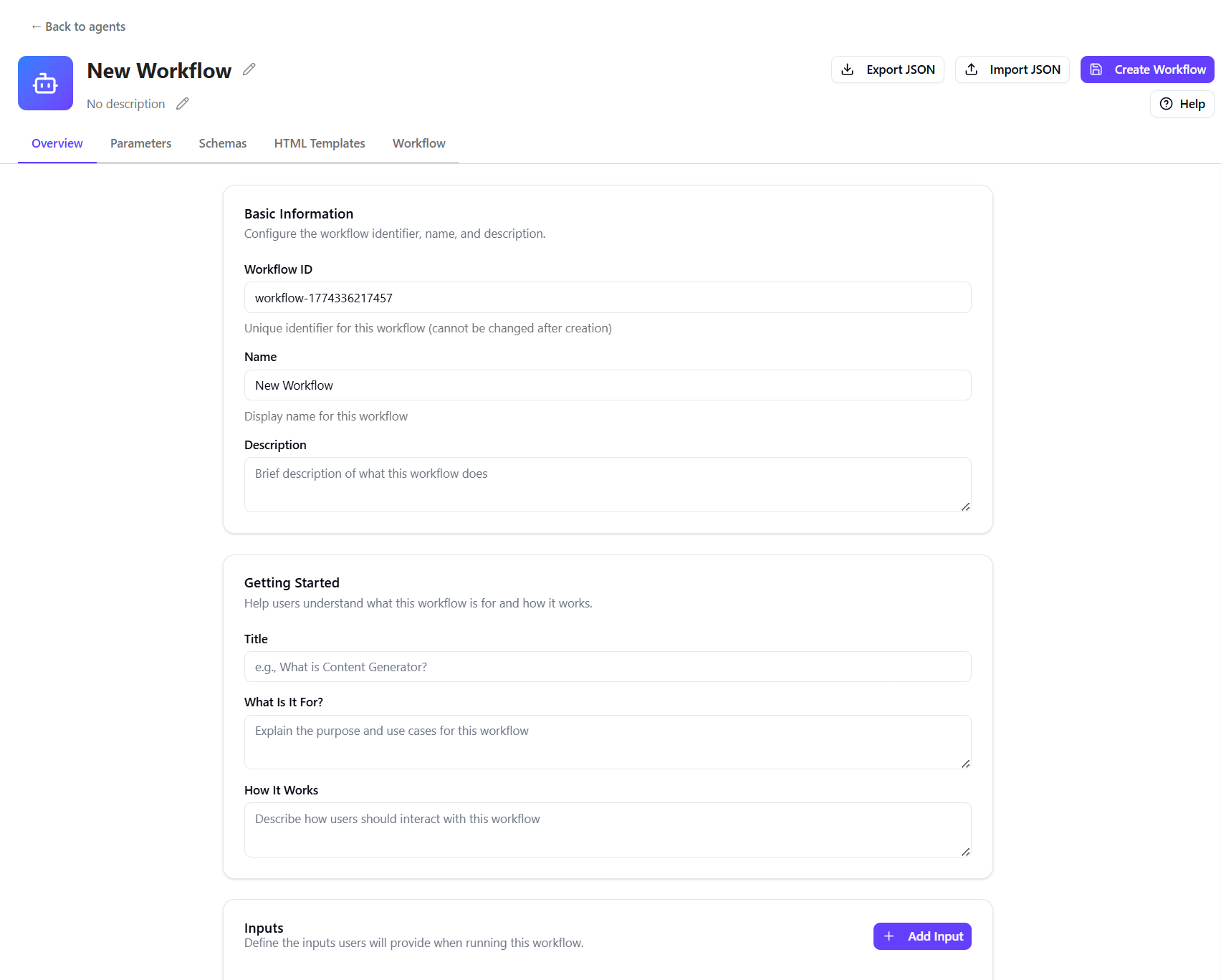
以下のセクションで各タブについて説明します。
概要
概要タブは、エージェントが何であるか、何をするのか、そしてユーザーが提供すべき入力を定義する場所です。
このタブは実行開始時のユーザー体験に影響を与えます。実行ページ上でエージェントがどのように表示されるか、またエージェント開始前にユーザーが提供すべき情報を決定します。
このタブでは、以下のことができます:
- エージェントの名前と説明を明確 にし、エージェントの業務内容を説明しましょう。
- 導入情報を提供し 、実行ページに表示されるヘルプテキストを追加してユーザーを案内します。
- 必要な入力を設定する - エージェントを実行する際にウェブサイトのURL、ファイルアップロード、トピック、プロンプトなど、ユーザーが提供すべき情報を指定します。
例
カスタムMarketing Content Generatorエージェントの場合は、以下のように設定できます:
- 名前: Marketing Content Generator
- 説明: トピックやURLに基づいてバイラルに対応できる投稿を生成します。
- 入力
- タイプ - Prompt - 投稿の主旨を捉えています。
- レーベル - Topic
- 説明 - 書きたい内容を簡単に説明してください
- プレースホルダーテキスト - [トピック]に関する高レベルな要旨
- 必須 - Yes
- ミニライン ズ - 3
パラメータ
パラメータタブは、エージェントが出力を生成する方法を導く構造化オプションを定義する場所です。
このタブはエージェントの応答の適応方法に影響を与えます。言語、オーディエンス、地域などのオプションを選択でき、トーン、スタイル、コンテンツ生成に影響を与えます。
このタブでは、以下のことができます:
- コンテンツ生成に影響を与える カテゴリー (例: Channel、 Language、 Target audiences)を作成しましょう。
- 各カテゴリ内にオプションを追加してください(例えば、ChannelのLinkedInやLanguageのFrenchなど)。
- 各選択肢に対して、文脈、口調、ベストプラクティス、すべきこと・してはいけないことなどのガイドラインを定義してください。アドバイスは「プロンプト作成のベストプラクティス」を参照してください。
- 構造化出力が必要な場合は スキーマ をリンクしてください。 ワークフロー タブでエージェントアクションを編集する際にスキーマを選択することもできます。
- フォーマットが必要な場合は HTMLテンプレート をリンクしてください。 ワークフロー タブでエージェントアクションを編集する際にテンプレートを選択することもできます。
例
LinkedInコンテンツ向けに設定されたMarketing Content Generatorエージェントは以下のような機能を使うことがあります。
- カテゴリ: Channel
- オプション: LinkedIn
- コンテキスト - プロフェッショナルな近況報告や思想的リーダーシップのため。
- 声のトーン - プロフェッショナルで考えさせられる
- ベストプラクティス - 業界の洞察を取り入れ、投稿は簡潔に保つこと。
- やるべきこととやってはいけないこと
- やるべきこと: 関連するハッシュタグを追加しましょう。
- やってはいけないこと: 攻撃的な販売表現は避けましょう。
- スキーマ - LinkedIn JSONスキーマ。
- HTMLテンプレート - LinkedInのHTMLテンプレート。
このセットアップにより、エージェントは定められた構造とガイドラインに従うLinkedInコンテンツを作成します。
スキーマ
Schemasタブは、一貫性があり予測可能な結果が必要なときにエージェントの出力構造を定義する場所です。
このタブは結果の整理方法や返送方法に影響を与えます。エージェントが一貫性のある構造化された出力を生成し、検証や再利用が可能であることを保証します。
スキーマは エージェント出力の微調整に役立ちます。各フィールドを明確に記述することで、モデルがより一貫性があり予測可能な応答を生成する導きとなります。構造化JSONが不要なら、代わりにアクションのシステムプロンプトを設定することで出力を導くことができます(ワークフローエディターで)。
例えば、LinkedInの投稿スキーマではbody、hashtags、headline、mentions 、call_to_actionといったフィールドを定義し、すべての出力が同じ構造に従うようにします。
スキーマは、定義した パラメータ と併用したり、特定の出力フォーマットが必要な アクションの設定 時に使うことができます。
このタブでは、以下のことができます:
-
名前と説明を追加してスキーマを作成します。
-
フィールドとデータ型をJSONスキーマ形式で定義します:
{ "type": "object", "properties": {}, "required": }
-
必須フィールドと検証ルールを指定してください。
例
以下のスキーマはLinkedIn投稿の構造を定義しています:
{ "type": "object", "properties": { "body": { "type": "string", "description": "Main content (max 3000 characters)" }, "hashtags": { "type": "array", "description": "Relevant hashtags (3-5 recommended)", "items": { "type": "string" } }, "headline": { "type": "string", "description": "Attention-grabbing headline or opening line" }, "mentions": { "type": "array", "description": "People or companies to tag", "items": { "type": "string" } }, "call_to_action": { "type": "string", "description": "Clear call-to-action" } }, "required": "body", "hashtags", "headline", "mentions", "call_to_action" , "additionalProperties": false }
このスキーマにより、すべてのLinkedIn投稿に必要なセクションが含まれ、各フィールドの構造が明確に定義されます。テンプレートにリンクすると、生成されたコンテンツは選択したレイアウトで自動的にフォーマットされます。
HTMLテンプレート
HTMLテンプレートタブは、エージェントの出力の提示方法を定義する場所です。
このタブは結果の表示方法に影響を与えます。構造化出力(スキーマで定義)を受け取り、レポートやドキュメントなどのレイアウトにフォーマットします。テンプレートはHandlebars構文を用いてスキーマフィールドをHTMLにマッピングし、{{title}} や {{body}}などのプレースホルダーを使っています。
HTMLテンプレートは、定義した パラメータ と併用したり、特定の出力レイアウトが必要な アクションの設定 時に使うことができます。
このタブでは、以下のことができます:
-
名前と説明文を提供してテンプレートを作成しましょう。
-
スキーマフィールドに合ったプレースホルダーを使ってHTMLレイアウトを構築します。例えば:
{{title}}
日本語翻訳に関する免責事項このページの翻訳はAIによって自動的に行われました。可能な限り正確な翻訳を心掛けていますが、原文と異なる表現や解釈が含まれる場合があります。正確で公式な情報については、必ず英語の原文をご参照ください。
{{body}}
-
レンダリングされたテンプレートをプレビューしてレイアウトとデータバインディングを確認しましょう。
例
以下のHTMLテンプレートは、LinkedInの投稿スキーマの出力をフォーマットしています。
このテンプレートはスキーマフィールドをHTML要素にマッピングし、ループを使ってハッシュタグや言及を繰り返し、言及が利用可能な場合にのみ言及セクションを表示します。
ワークフロー
ワークフロータブは、エージェントがタスクを完了するために従うステップの順序を定義する場所です。
このタブは、エージェントの入力処理、論理の適用、出力の生成に影響を与えます。ステップ間のデータの流れや結果の作成・保存方法を制御します。
Workflow editorを用いて、エージェントが実行するアクションの順序を設計します。
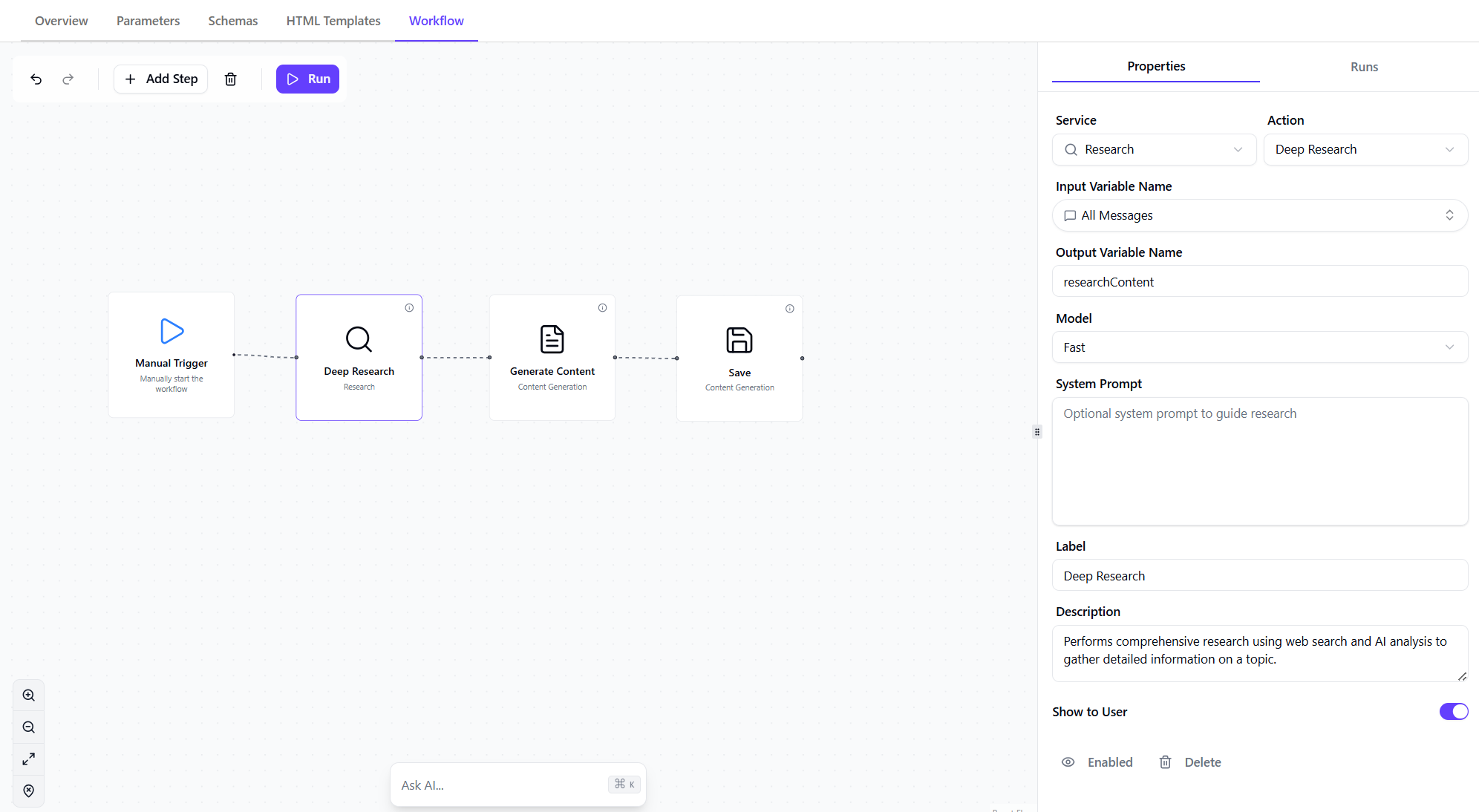
ワークフローエディターには以下の領域が含まれます:
- Canvas - ワークフローアクション(またはステップ)を追加・接続する視覚的なワークスペースです。
- プロパティパネル - キャンバス上で選択したものに基づいて以下を表示する動的な右側パネルです:
- 「ステップを追加」を選択すると、このペインが利用可能なアクションを表示します。
- アクションを選択すると、このペインタブにはアクションの動作を定義する 設定設定が表示され、入力・出力、システムプロンプト、メッセージテンプレート、リンクされたスキーマやHTMLテンプレート、アーティファクト保存オプションなどが含まれます。
ワークフローを構築したら、キャンバス上で 「実行 」をクリックしてテストしてください。これにより、現在の設定と入力を使ってワークフローが実行されます。ワークフローが実行されると、各ステップが順番に実行されるため、アクション間のデータ流れや出力の生成方法を確認できます。
右側のペインの 「Run 」タブを使って、各実行の結果を確認します。個々のステップを確認し、入力と出力を確認し、問題やエラーを特定してデバッグを助けることができます。
例
Marketing Content Generator例では、ワークフローには以下のアクションが含まれることがあります。
- 手動トリガー - ユーザーがエージェントを実行したときにワークフローを開始します。
- Deep Research - トピックに関する洞察を集め、結果を保存して後のステップで活用します。
- コンテンツ生成 - ワークフロー入力、設定された指示(トーン、チャンネル、オーディエンスなど)、オプションのプロンプトを使ってコンテンツを作成します
- Save - 選択したフォーマットとファイル名設定を使って生成された結果をアーティファクトとして保存します
これらの行動が合わさって、エージェントがどのように入力を処理し、最終的な出力を生成するかを定義します。
プロンプト作成のベストプラクティス
プロンプトは、命令、メッセージテンプレート、システムプロンプトなど、エージェント構成の複数の部分で使用できます。これらのプロンプトは、エージェントが入力をどのように解釈し、ルールを適用し、出力を生成するかを指針します。
生成された出力の信頼性と有用性を向上させるために、以下のベストプラクティスを遵守してください:
- 具体的に、 タスクと期待される成果を明確に定義しましょう。
- Weak prompt - 与えられたテーマについて書く。
- Improved prompt - トピックについて150〜200語の説明を書く。なぜそのトピックが重要なのかに焦点を当て、ユースケースを示す。ミレニアル世代向けに、そのテーマに基本的な知識がある人向けに書く。
- コンテキストを提供し - 必要な入力や変数(例えば {{topic}})を含めること。
- Weak prompt - 要約を書く。
- Improved prompt - 以下の内容について3〜4文の要旨を書く {{topic}}。プロダクトマネージャーに関連する重要なポイントに焦点を当てます。
- 一貫性を定義する - 必要に応じてトーン、フォーマットルール、または応答構造を指定してください。
- Weak prompt - 特徴について説明してください。
- Improved prompt - 機能の説明は明快で中立的な口調で、簡潔で理解しやすいものに保つ。まずタイトルから始め、その後1〜2文の短い説明を続け、3つの主要な利点を箇条書きで挙げ、最後に1つのユースケース例で締めくくる。
- 時間に敏感な表現は避けましょう 。 最新 や 最新 などの用語は、動的なデータが提供されない限り信頼性に欠ける結果をもたらす可能性があります。
- Weak prompt - {{industry}}における最新のAIトレンドを説明してください。
- Improved prompt- {{source_material}}で提供された情報に基づき、{{industry}}の3つの主要な傾向を説明する。
- グラウンドレスポンス - モデルに提供された入力、スキーマ、知識源に依存するよう指示します。
- Weak prompt - 質問に答えろ。
- Improved prompt - {{brand_knowledge}}で提供された情報のみを使ってユーザーの質問に答える。答えがない場合は次のように答えてください: 提供された情報源には情報はありません。
- 出力を実行可能なものにしましょう 。構造化データや明確な推奨など、直接使える結果を求めましょう。
- Weak prompt - マーケティングのアイデアを出して。
- Improved prompt - {{product}}のために5つのマーケティングキャンペーンアイデアを生成する。出力をキャンペーン名、ターゲットオーディエンス、キーメッセージ、例チャネルの表として返す。